.svg)

지금 QR 코드 스캔하고
알라미 다운받기
알라미 다운받기

%201.svg)
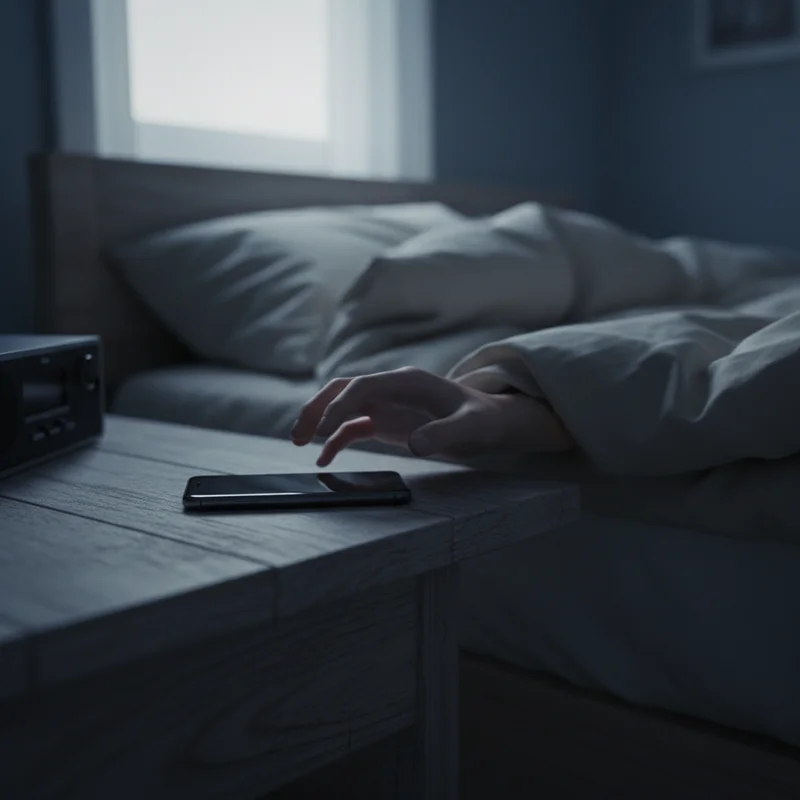
전날 밤 알람을 분명히 맞춰뒀는데, 아침에 눈을 떠보니 약속 시간이 한참 지나 있던 적 있으신가요. 갤럭시 같은 안드로이드 폰에서는 생각보다 자주 일어납니다.
다행히 이런 경우는 폰이 고장 난 게 아닙니다. 대부분 설정 몇 개가 어긋나 있을 뿐이에요. 특히 안드로이드는 절전 기능이 알람을 끄는 일이 있어서, 원인만 알면 금방 잡을 수 있습니다.
이 글에서는 안드로이드 알람 안 울림 현상의 흔한 원인부터 단계별 해결법, 그래도 못 들을 때의 대안까지 차례로 짚어볼게요.
먼저 어디서 문제가 생겼는지 짚어볼게요. 안드로이드 알람 소리 안나옴 현상은 보통 다음 다섯 가지 중 하나입니다.
원인이 여러 개라도 해결은 어렵지 않습니다. 아래 순서대로 하나씩 확인해 보세요.
각 단계 설명 아래에 실제 갤럭시 화면을 함께 넣어뒀어요. 제조사와 One UI·안드로이드 버전에 따라 메뉴 이름이나 경로가 조금씩 다를 수 있으니, 비슷한 항목을 찾아 따라오시면 됩니다.
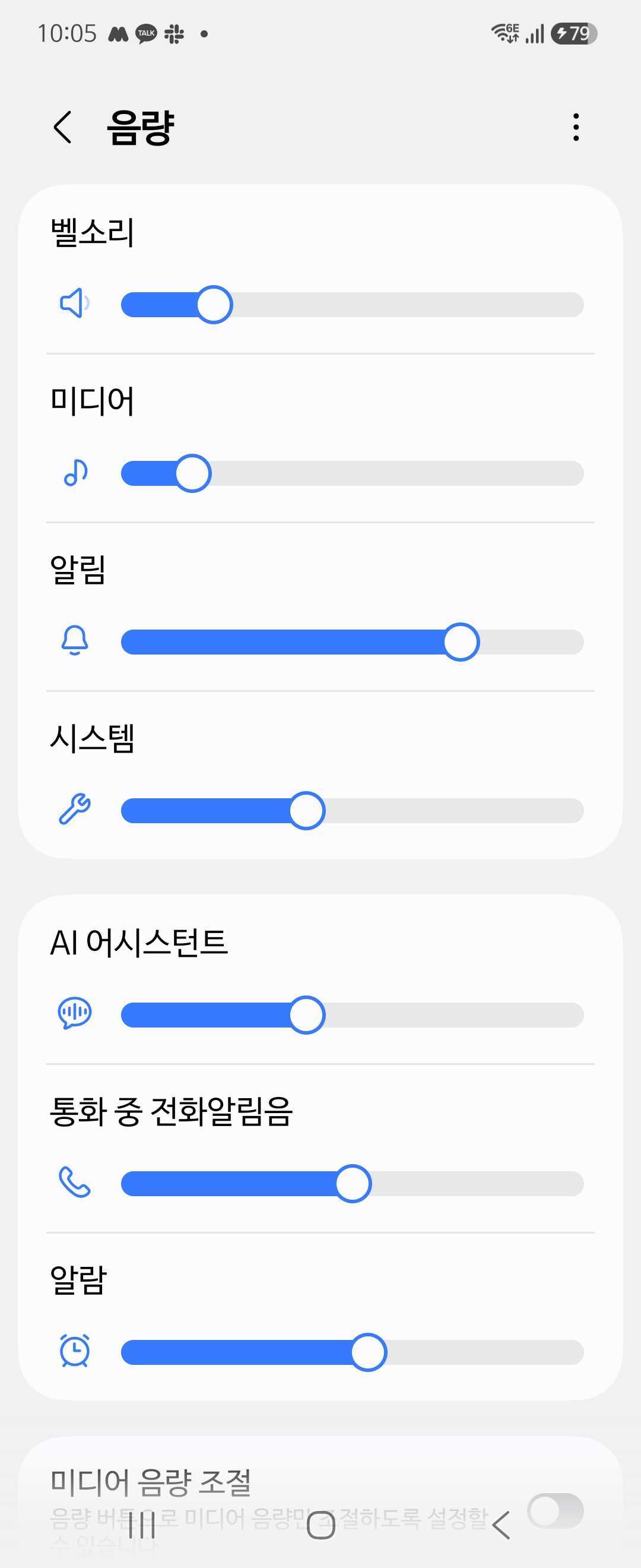
설정 > 소리 및 진동 > 볼륨으로 들어가면 슬라이더가 여러 개 보여요. 그중 '알람' 슬라이더를 끝까지 올립니다. 음악 슬라이더만 올려둔 상태라면 이 알람 볼륨 키우기 한 번으로 해결되는 경우가 많습니다.
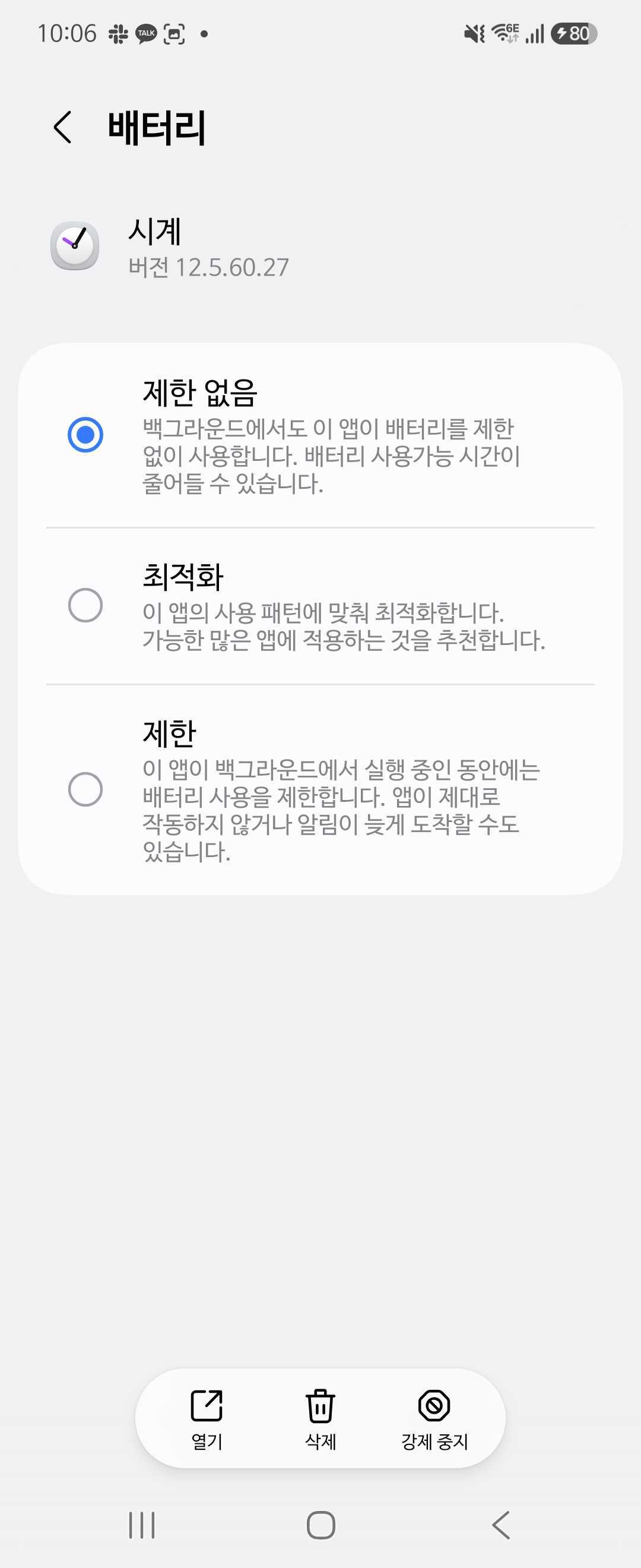
설정 > 앱 > 시계 > 배터리에서 사용 항목을 '제한 없음'으로 바꿔주세요. 절전이나 적응형 배터리가 시계 앱을 백그라운드에서 멈추면, 알람이 정시에 안 울릴 수 있습니다. 다섯 단계 중 가장 핵심이에요.
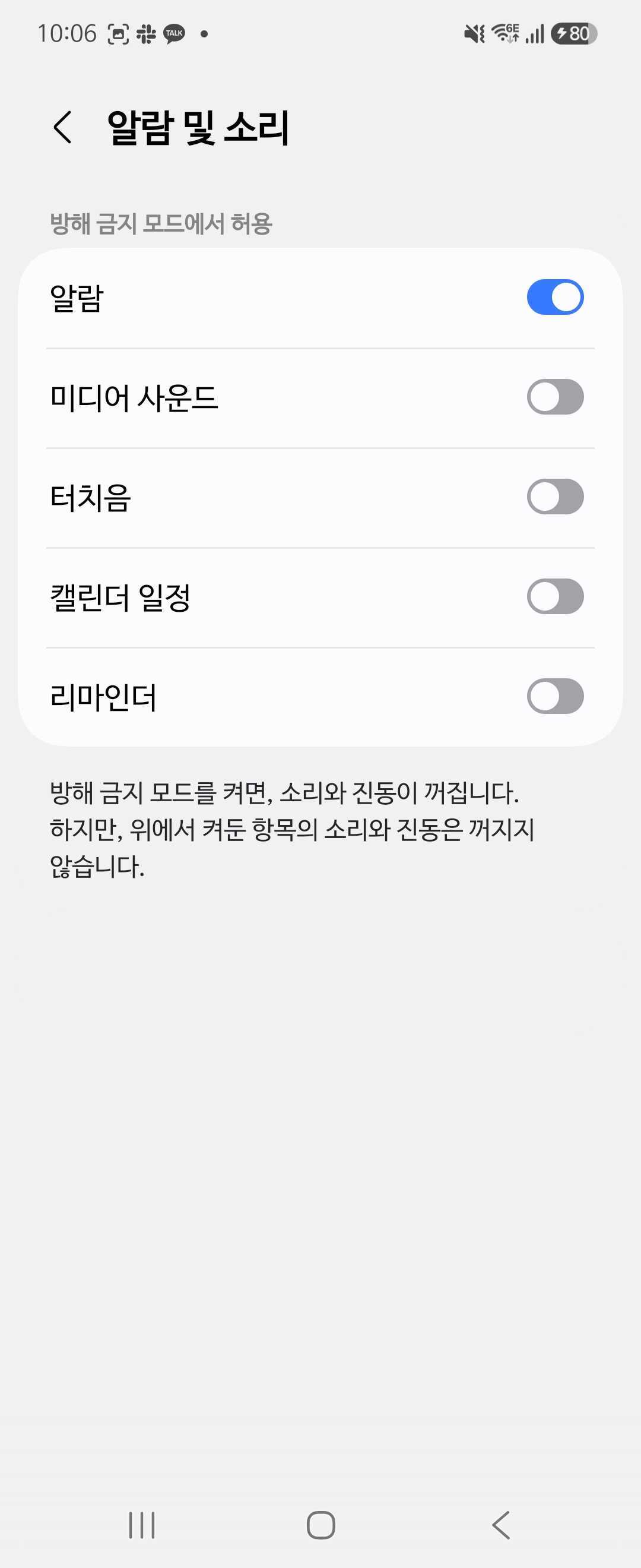
설정 > 알림 > 방해 금지로 들어가, 예외 항목에서 '알람'이 허용돼 있는지 봅니다. 여기가 꺼져 있으면 방해 금지를 켠 밤에는 알람도 함께 막혀요. 무음 모드를 자주 쓰신다면 꼭 확인하세요.
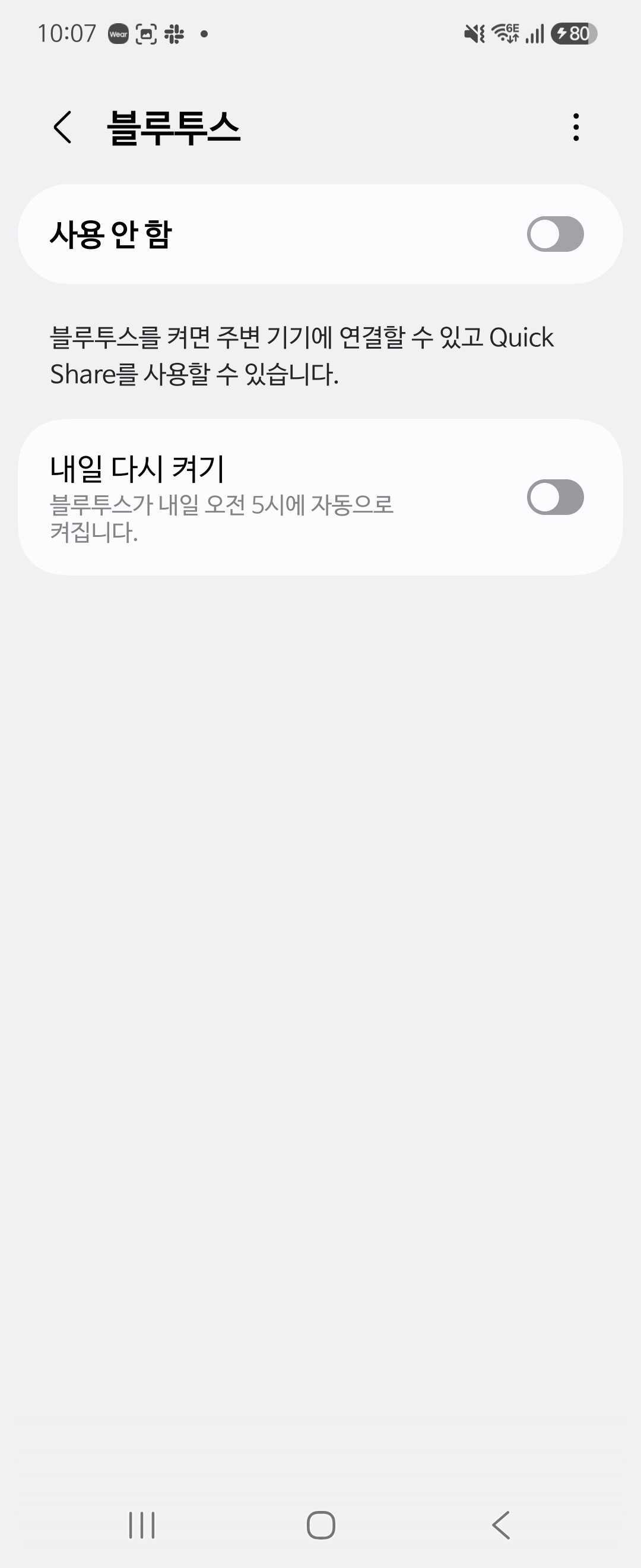
블루투스 이어폰이나 스피커가 연결돼 있으면 알람 소리가 그쪽으로 빠집니다. 빠른 설정에서 블루투스를 끈 뒤, 1분 뒤로 알람을 짧게 맞춰 폰 스피커로 울리는지 확인해 보세요.
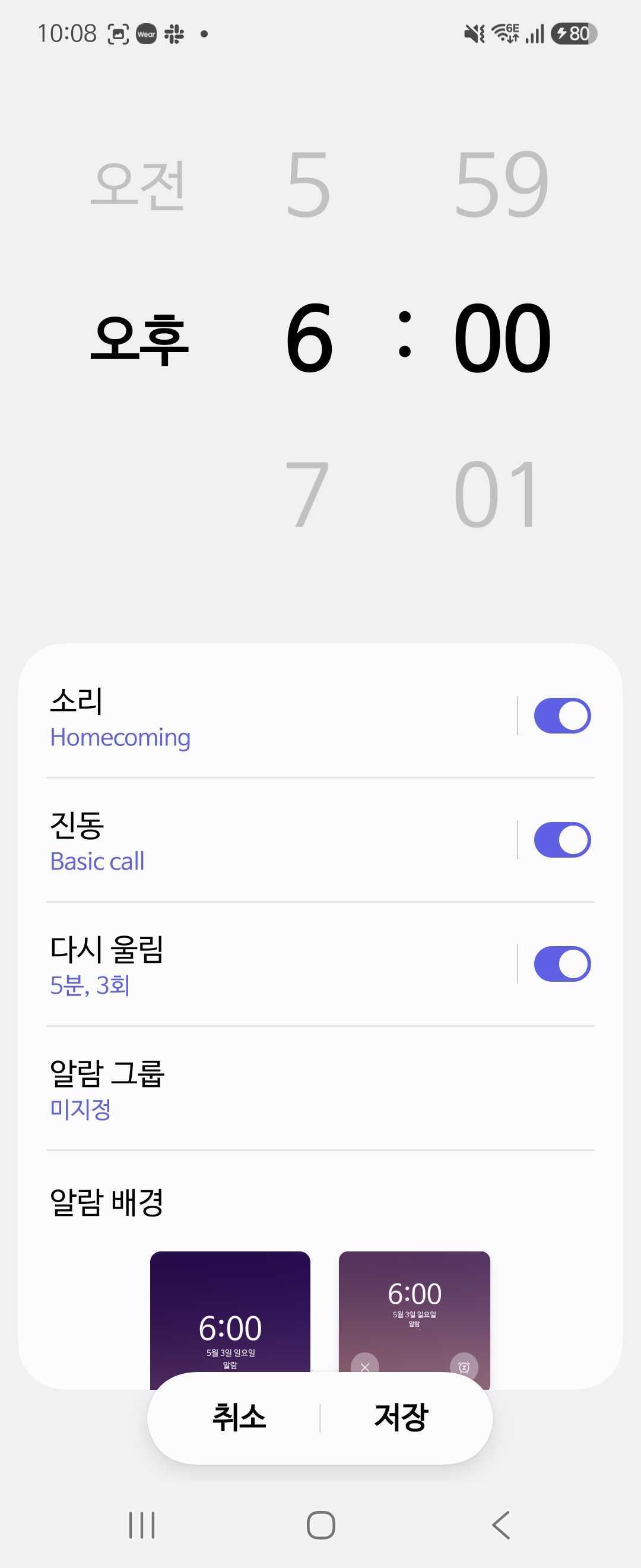
마지막으로 시계 앱에서 알람을 열어 사운드가 '없음'이나 진동만으로 잡혀 있지 않은지 봅니다. 충분히 들리는 소리로 바꾼 다음, 폰을 한 번 재부팅하고 시스템·시계 앱 업데이트가 있으면 적용해 주세요.
위 다섯 단계를 다 했는데도 못 듣고 늦잠을 잤다면, 문제는 설정이 아니라 기본 알람 자체의 구조일 수 있어요. 기본 알람은 일정 시간이 지나면 스스로 꺼지고, 볼륨에도 상한이 있습니다.
무엇보다 비몽사몽한 상태에서는 손이 먼저 화면을 눌러 알람을 끄고 다시 눕기 너무 쉬워요. 깊이 잠드는 사람일수록 소리 크기만으로는 한계가 분명합니다.
그래서 소리를 키우는 것보다, 실제로 잠을 깨우는 '행동'이 필요해요. 왜 소리를 못 듣고 못 깨는지는 알람 소리를 못 듣는 진짜 이유에서 더 자세히 풀어뒀습니다.
소리만으로 부족할 때 쓸 수 있는 방법이 미션 알람이에요. 알라미는 미디어나 벨소리 볼륨과 상관없이 점점 커지는 큰 소리로 울리고, 무음·방해 금지 모드도 무시합니다.
핵심은 알람을 끄려면 미션을 먼저 풀어야 한다는 점이에요. 정해둔 사진을 똑같이 찍거나, 폰을 정해진 횟수만큼 흔들거나, 수학 문제를 맞혀야 알람이 멈춥니다. 손이 먼저 움직여 무의식적으로 꺼버리는 걸 막아줍니다.
알람을 피하려고 전원을 끄거나 무음으로 돌려도 무시하고 계속 울리기 때문에, 도망갈 길을 막아준다는 점에서 깊이 잠드는 분들에게 도움이 됩니다.
한 가지 더, 안드로이드는 제조사와 OS 버전, 기기마다 동작 방식이 제각각이라 알람이 매번 정확히 울리게 만드는 일 자체가 까다로워요. 기본 알람도 마찬가지고요. 그래서 알람 앱은 기능이 많은 것도 중요하지만, 맞춰둔 시각에 빠짐없이 울리는 안정성과 신뢰도가 무엇보다 중요합니다. 알라미는 100대가 넘는 실제 기기에서 QA를 거치고, 13년 넘게 알람 앱을 만들어 오며 안정성에 꾸준히 많은 공을 들여 왔어요.
바쁜 아침을 위해 핵심만 한 줄로 정리할게요. 알람 볼륨 최대, 시계 앱 배터리 '제한 없음', 방해 금지에서 알람 예외 허용. 이 세 가지만 확인해도 안드로이드 알람 안 울림 문제는 대부분 사라집니다.
Q. 갤럭시인데 알람만 유독 작아요. 미디어 볼륨이 아니라 알람 볼륨이 따로 있어서 그래요. 설정 > 소리 및 진동 > 볼륨에서 '알람' 슬라이더만 올려보세요.
Q. 배터리 설정을 '제한 없음'으로 바꿔도 괜찮나요? 시계 앱 하나만 푸는 거라 배터리에 큰 영향은 없어요. 알람이 정시에 울리려면 백그라운드 동작을 막지 않는 편이 안전합니다.
Q. 저는 아이폰인데 같은 증상이에요. 아이폰은 메뉴 경로가 달라요. 소리가 작은 경우엔 아이폰 알람 소리가 작을 때 확인할 점을, 아예 안 울리는 경우엔 아이폰 알람이 안 울릴 때 확인할 점을 참고하시면 됩니다.