.svg)

지금 QR 코드 스캔하고
알라미 다운받기
알라미 다운받기

%201.svg)
아이폰 알람이 울리지 않아서 지각한 경험, 한 번쯤 있으시죠? 설정을 분명히 해뒀는데 소리 없이 지나가버리면 당황스러울 수밖에 없습니다.
원인은 대부분 간단한 설정 문제에 있어요. 이 글에서 6가지 원인과 해결법을 하나씩 짚어드리겠습니다.
아이폰 알람이 작동하지 않는 주요 원인은 크게 다섯 가지로 나뉩니다.
각 원인에 대한 구체적인 해결 방법은 아래 섹션에서 상세히 다루겠습니다.

가장 흔하면서도 원인을 알기 어려운 문제입니다. iOS의 Attention Aware Features(주시 인식 기능)는 Face ID 카메라를 이용해 사용자가 화면을 바라보고 있는지 감지해요. 화면을 보고 있다고 판단되면 알람이나 알림 볼륨을 자동으로 줄여버립니다.
Apple도 이 기능으로 인한 알람 소리 감소 현상을 공식 인정한 바 있어요. Asurion, Popular Science 등 해외 테크 미디어에서도 아이폰 알람 문제의 핵심 해결책으로 꼽는 항목입니다.
해결 방법:
이 설정을 끄면 알람이 항상 설정된 볼륨 그대로 울리게 됩니다.
아이폰에는 일반 미디어 볼륨과 별도로 벨소리/알람 전용 볼륨이 존재합니다. 음악이나 영상 볼륨을 높여놓았더라도 알람 볼륨이 낮으면 소리가 거의 들리지 않아요.
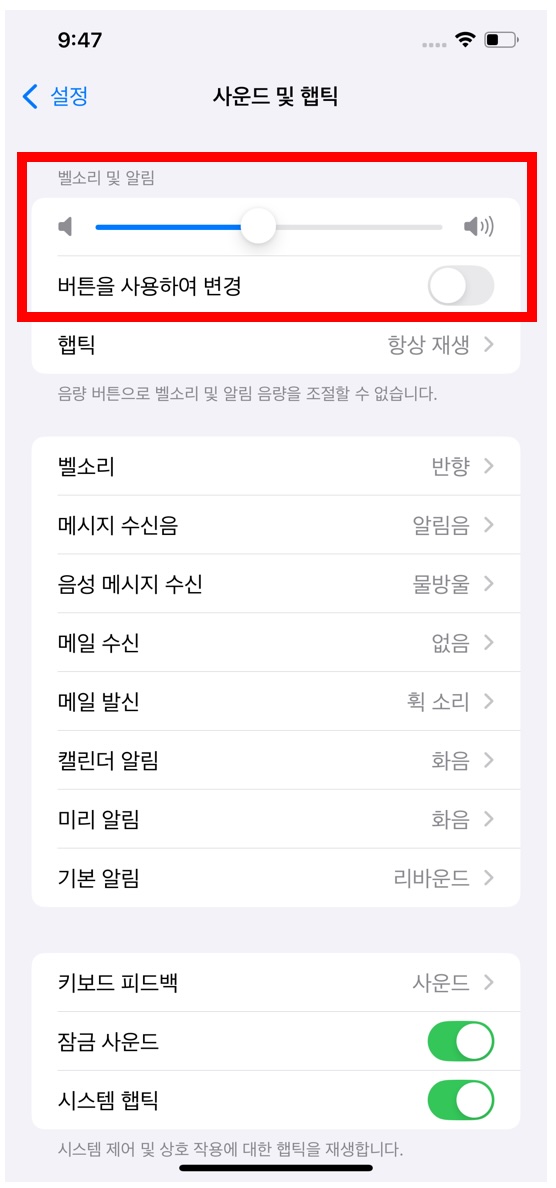
해결 방법:
잠이 유난히 깊은 분이라면 강력한 알람 소리 설정법도 함께 참고해 보세요.
의외로 많은 분이 놓치는 부분이에요. 알람 사운드가 '없음(None)'으로 되어 있으면 시간이 돼도 진동만 울리거나 아예 아무 반응이 없습니다.
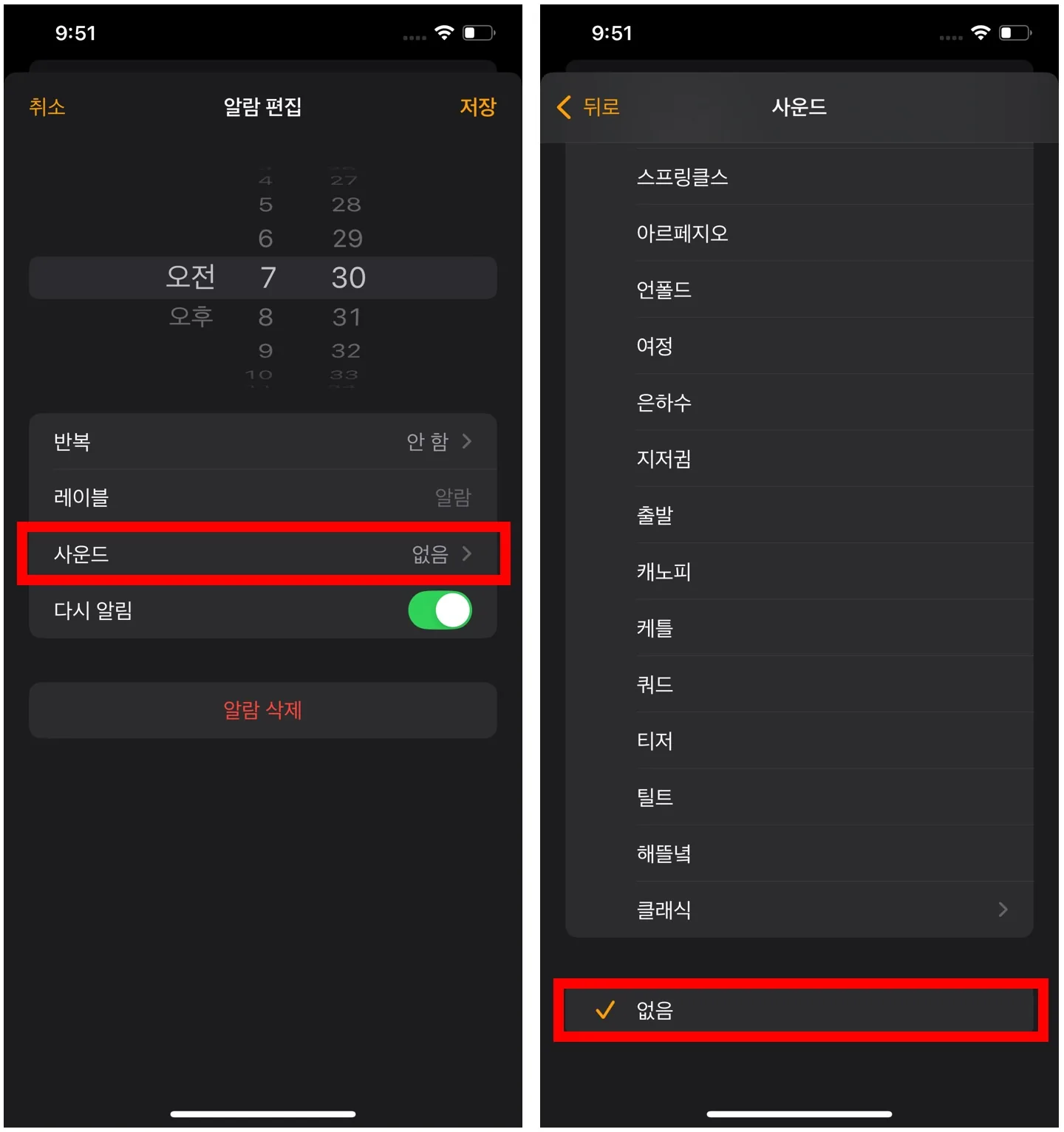
해결 방법:
Apple Music에서 다운로드한 곡을 알람음으로 설정했다가, 구독이 만료되어 재생 불가 상태가 된 경우에도 동일한 증상이 나타날 수 있습니다.
iOS의 집중 모드(Focus)는 알림을 차단하는 기능이지만, 설정에 따라 알람에도 영향을 줄 수 있어요. 특히 수면 모드가 활성화되어 있을 때 혼동이 생기기 쉽습니다.
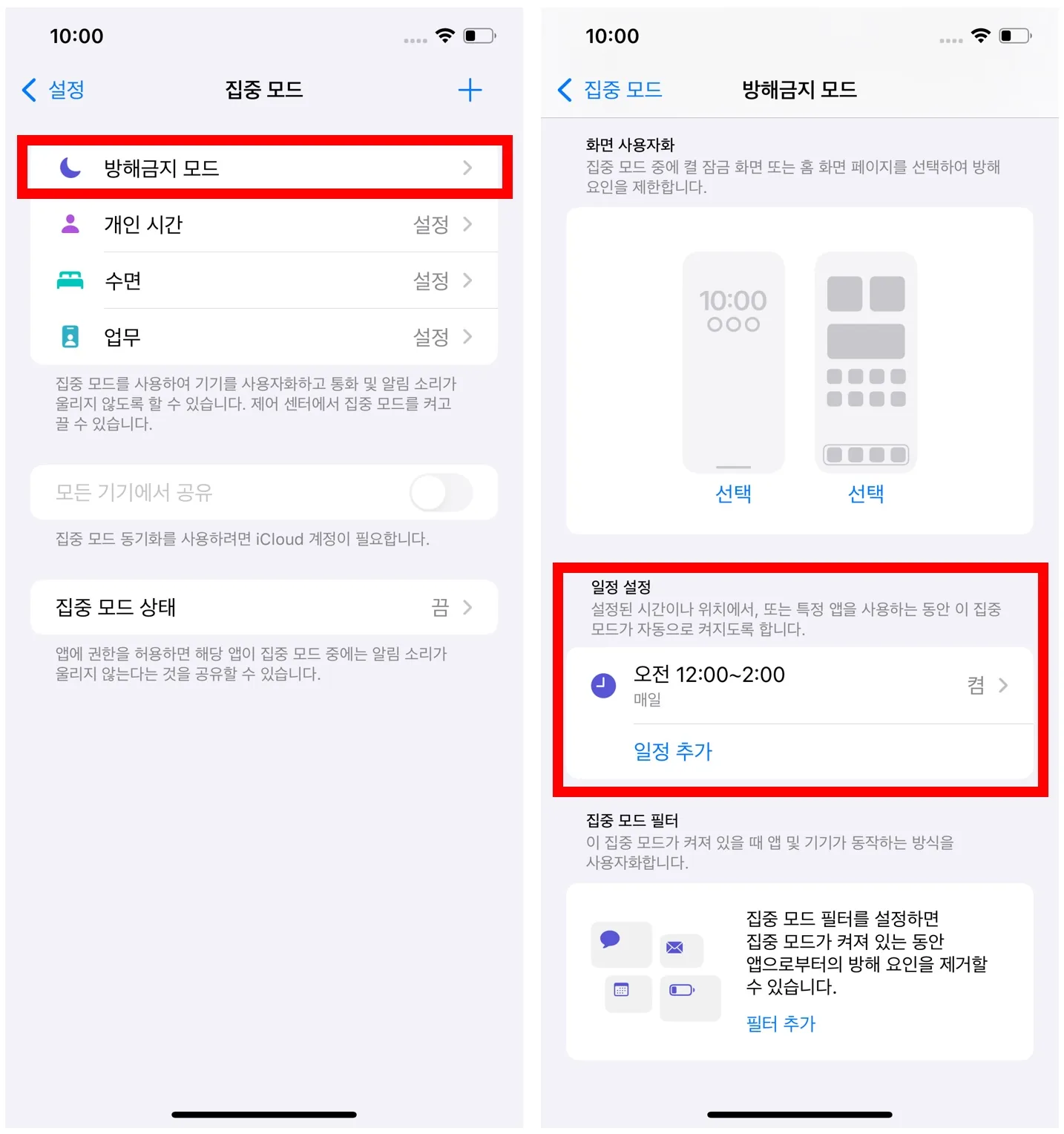
해결 방법:
무음 모드(사일런트 스위치)와의 관계: 아이폰 측면의 무음 스위치를 켜도 기본 시계 앱의 알람은 정상적으로 울립니다. 무음 모드는 전화, 문자, 앱 알림에만 적용되고 알람은 예외 처리돼요. 알람이 울리지 않는다면 무음 스위치보다 집중 모드 설정을 먼저 의심해 보세요.
블루투스 이어폰이나 스피커가 연결되어 있으면 알람 소리가 해당 기기로 출력될 수 있습니다. AirPods를 케이스에 넣어뒀더라도 연결이 유지된 채 소리가 빠져나가는 경우가 종종 있어요.
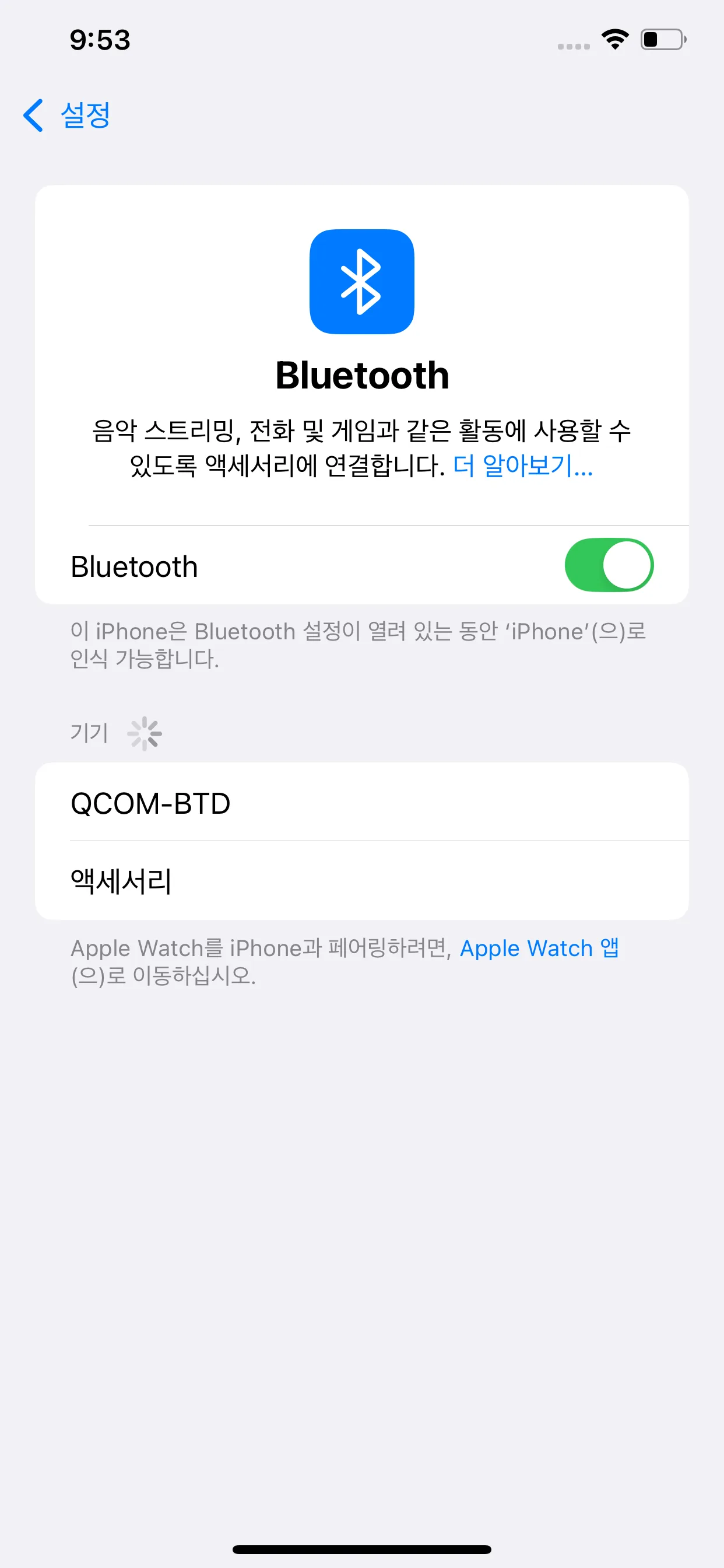
해결 방법:
제어 센터에서 블루투스 아이콘을 탭하면 빠르게 끌 수 있어요. 단, 제어 센터에서 끄는 것은 일시적 해제이므로 다음 날 자동 재연결될 수 있다는 점을 기억해 두세요.
위의 설정을 모두 확인했는데도 알람이 울리지 않는다면, iOS 자체의 소프트웨어 버그일 가능성이 있습니다. Apple은 알람 관련 버그를 iOS 업데이트로 수정해온 이력이 있어요.
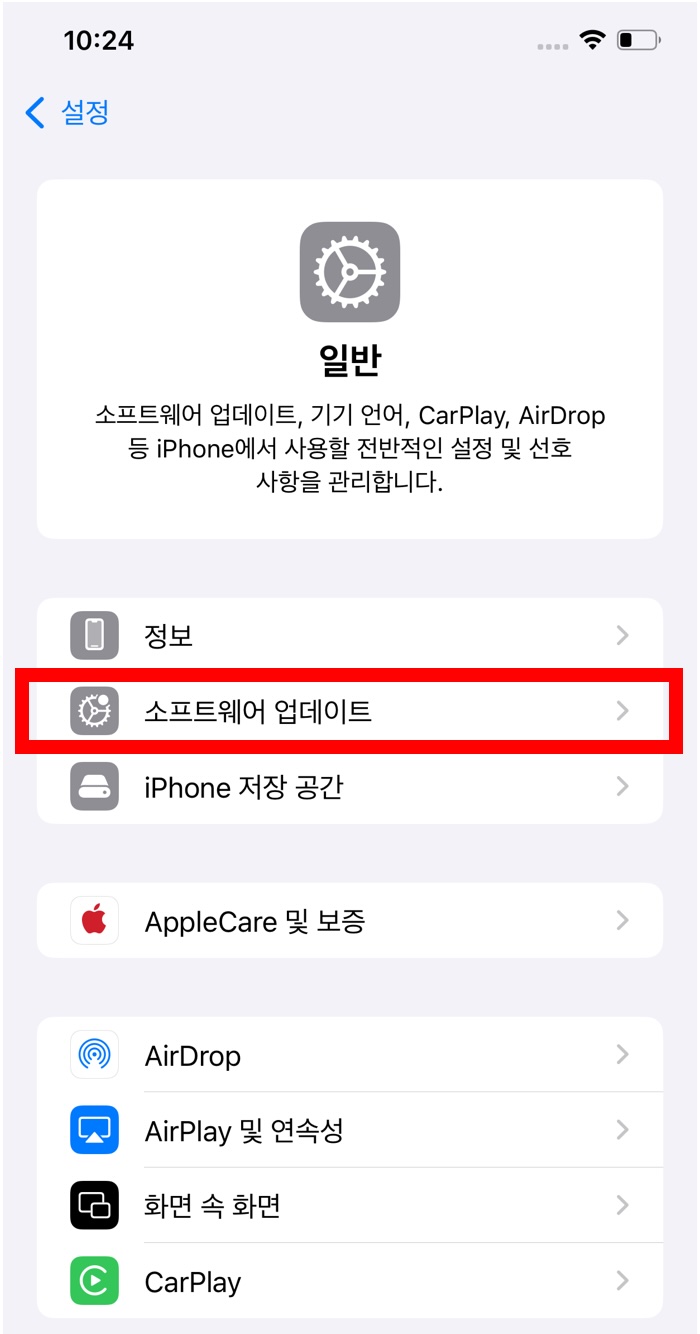
해결 방법:
재시작은 가장 단순하지만 효과적인 방법이에요. 특별한 원인을 찾지 못했다면 가장 먼저 시도해 볼 만합니다.
위 6가지 방법으로도 문제가 반복된다면, 다음 조치를 시도해 보세요.
기본 시계 앱은 화면 터치 한 번이면 알람이 꺼집니다. 반쯤 잠든 상태에서 무의식적으로 끄기 버튼을 누르는 일이 반복된다면, 설정을 바꾸는 것만으로는 근본적인 해결이 어려울 수 있어요.
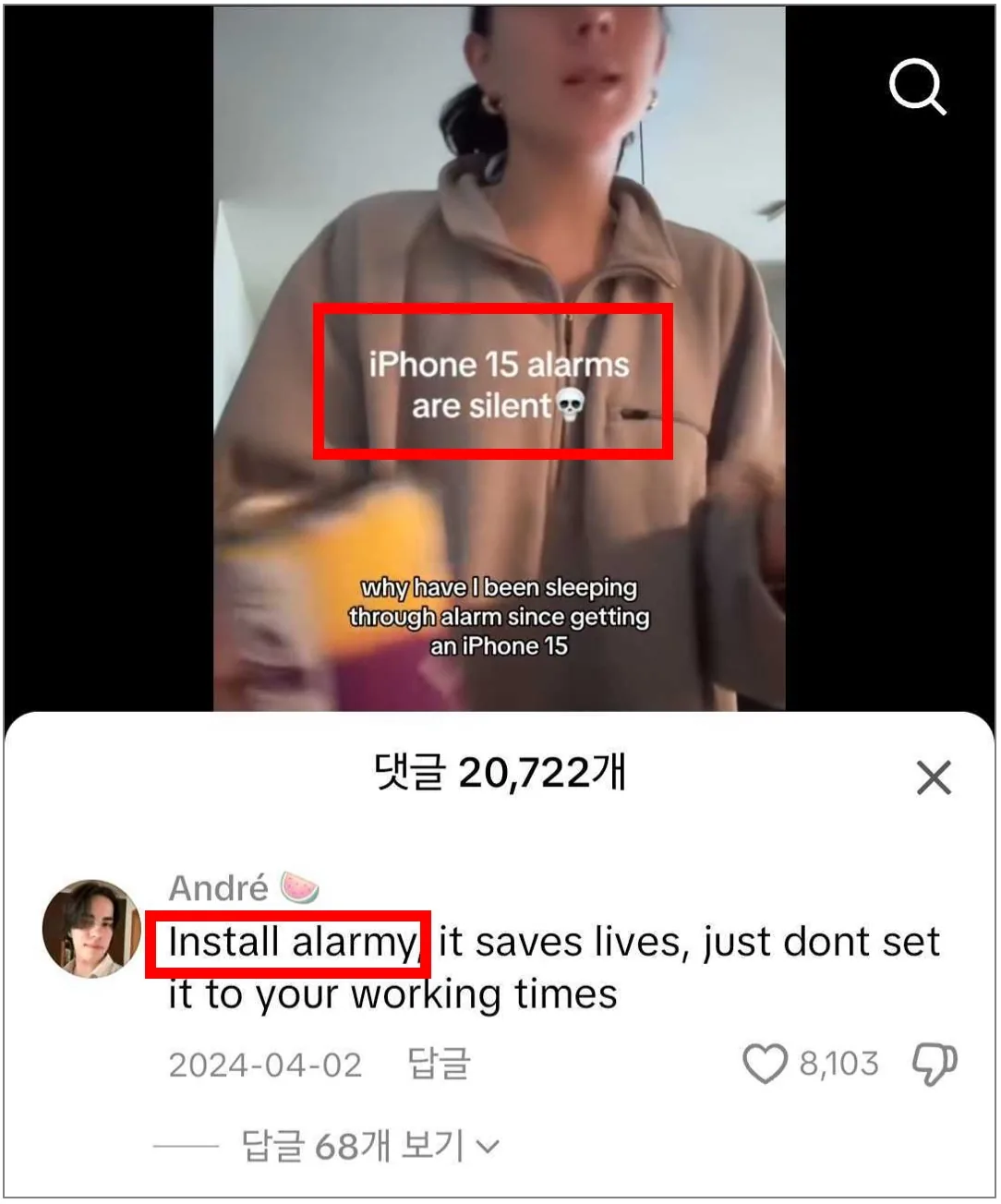
알라미(Alarmy)는 사진 촬영, 수학 문제 풀기, 흔들기 등 다양한 미션을 완료해야만 알람이 꺼지는 구조예요. 설정 문제가 아니라 습관적으로 알람을 꺼버리는 게 진짜 원인이라면, 시도해 볼 가치가 있습니다.
네, 울립니다. 아이폰 측면의 무음 스위치는 전화, 문자, 앱 알림에만 적용돼요. 기본 시계 앱의 알람은 무음 모드와 관계없이 설정된 볼륨으로 울립니다.
수면 집중 모드가 켜져 있어도 기본 알람은 울립니다. 다만 취침 시간 알림과 기상 알람이 별도로 설정되므로, 본인이 어떤 알람을 사용하고 있는지 건강 앱에서 확인해 보세요. 수면 모드의 기상 알람과 시계 앱 알람이 중복 설정되면 혼란이 생길 수 있어요.
맞습니다. 아이폰은 미디어 볼륨(음악, 영상)과 벨소리/알람 볼륨을 별도로 관리해요. 유튜브 볼륨을 최대로 올려놔도 알람 볼륨에는 영향이 없습니다. 설정 → 사운드 및 햅틱에서 별도로 조절해야 합니다.
기본 시계 앱의 알람은 약 15분간 울린 뒤 자동으로 멈춥니다. 이후 스누즈를 설정해뒀다면 9분 간격으로 다시 울리지만, 스누즈가 꺼져 있으면 그대로 종료돼요. 깊은 잠에 빠져 있으면 15분이 지나 알람이 꺼진 줄도 모를 수 있습니다.
알람의 반복 설정을 확인해 보세요. 특정 요일만 선택되어 있거나, 반복 설정 없이 일회성으로 되어 있으면 해당 요일에 알람이 울리지 않습니다. 시계 앱에서 알람을 편집한 뒤 반복 항목을 눌러 요일을 확인하세요.
각 알람마다 사운드와 볼륨 설정이 독립적입니다. 울리지 않는 알람만 따로 편집해서 사운드가 '없음'으로 되어 있지 않은지, 진동만 설정되어 있지 않은지 개별 확인이 필요해요.
Apple Watch를 착용한 채 잠들면 알람이 손목 탭틱(진동)으로만 울리는 경우가 있습니다. iPhone 스피커에서 동시에 소리가 나지 않을 수 있으므로, 확실하게 일어나야 한다면 취침 시 Apple Watch를 벗어두는 것이 안전합니다.