.svg)
.svg)

立即扫描二维码
下载 使命闹钟
下载 使命闹钟
.webp)
%201.svg)
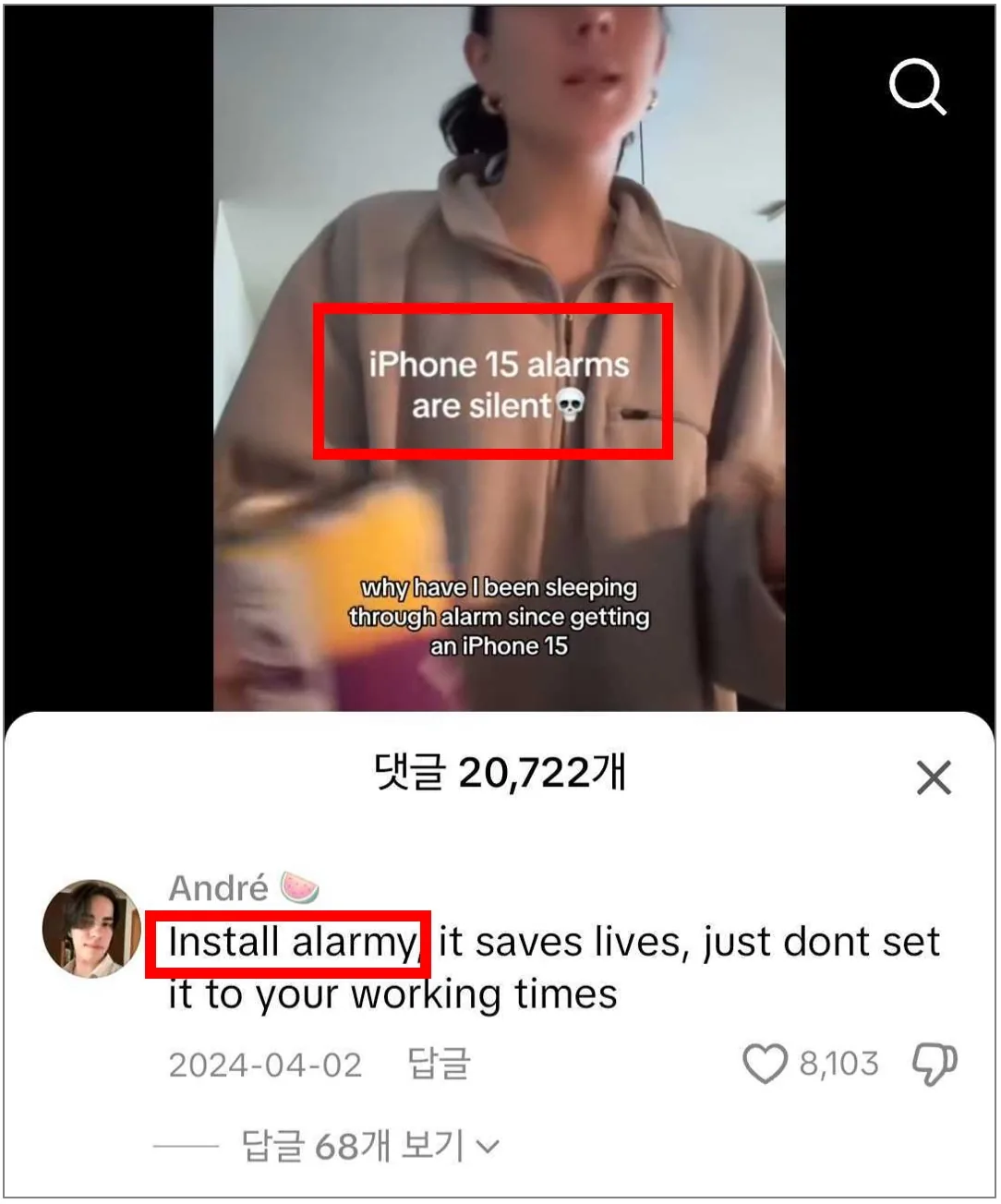
iPhone闹钟失灵,原因就那么几个。搞清楚问题出在哪,比盲目调设置有用得多。
音量搞混了。 iPhone的媒体音量和铃声/闹钟音量是分开的。你可能刷视频开到最大声,但闹钟音量滑块快归零了。大部分闹钟没响的情况,都是这个原因。
注视感知功能。 带Face ID的iPhone有个功能——检测到你在看屏幕时,会自动降低闹钟音量。苹果官方已经确认这会导致"静音闹钟"的问题。
专注模式干扰。 勿扰模式本身不会屏蔽闹钟。但睡眠模式会把闹钟铃声换成更轻柔的起床提示音,某些专注模式的时间安排也可能和时钟App产生冲突。
蓝牙音频路由。 如果你的iPhone连着AirPods、蓝牙音箱或者车载音响,闹钟声音可能跑到那些设备上去了——而你在床上根本听不到。
iOS系统Bug。 苹果的闹钟系统在iOS 17、iOS 18以及夏令时切换期间都出现过确认的Bug。有时候只能靠更新或重启来解决。
下面逐一讲解每个原因和对应的解决方法。
没时间细看?按这6步快速排查:
如果还没解决,继续往下看详细步骤。

这是大多数人不知道的一个设置,却是很多闹钟失灵的真正原因。
如果你的iPhone有Face ID,手机会用原深感摄像头检测你是否在看屏幕。一旦检测到你在注视,iOS就会自动降低闹钟音量。设计初衷是好的:你已经醒了在看手机,音量自然可以小一点。但现实是,很多人半梦半醒时瞥了一眼手机,音量就被压下去了,然后又睡了过去——以为闹钟根本没响。
苹果在官方支持文档中确认这是"静音闹钟"的一个成因。
就这么简单。一个开关的事。如果你的闹钟总是莫名其妙变小声,多半就是这个原因。
这仍然是闹钟没响最常见的原因。iPhone上,媒体音量和闹钟音量完全独立。你可能Spotify开到最大,但铃声/闹钟的音量滑块几乎为零。
静音开关又是另一个坑。苹果说闹钟在静音模式下也会响——技术上没错。但如果音量滑块本来就很低,"响"也就是一声轻微的震动,根本吵不醒你。
小贴士: 音量滑块保持在50%以上。即使开了静音模式,高音量也能保证闹钟听得见。如果自带铃声还是不够响,专为深度睡眠者设计的大音量闹钟铃声会有明显效果。

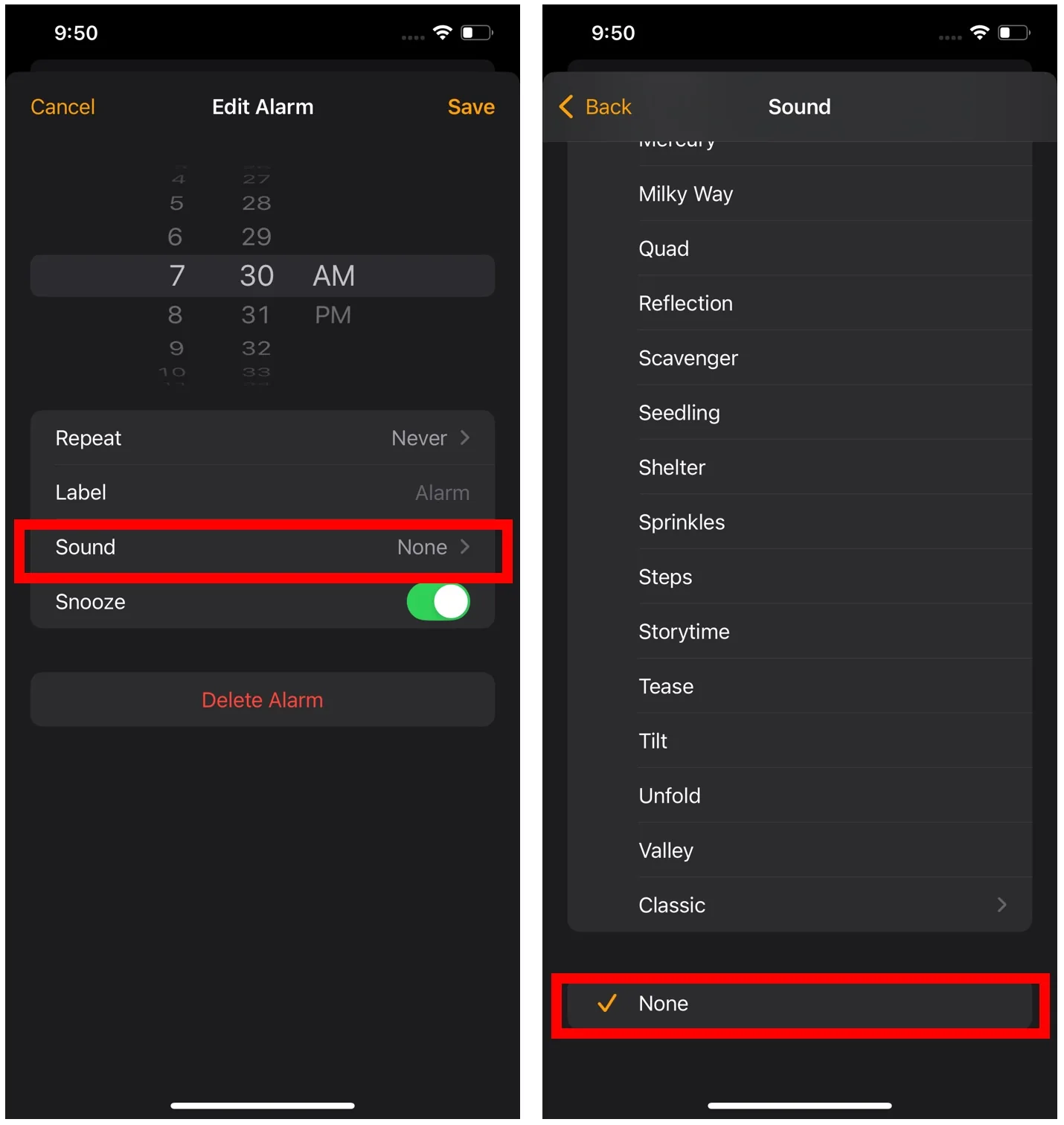
这个问题比你想象的更常见。如果闹钟铃声设成了 "无",闹钟会按时触发——但没有声音。屏幕亮了一下,然后什么都没有。你继续睡。
小贴士: 如果你是睡得很沉的人,iPhone自带铃声可能不够用。可以考虑使用专门为深度睡眠者设计的闹钟App,它有更强的叫醒效果。
苹果的 专注模式 系统——勿扰模式、睡眠模式、静音模式——设计用来屏蔽通知。闹钟理论上不受影响。但实际上,专注模式的时间安排和时钟App之间确实会产生问题。
勿扰模式 不会直接屏蔽闹钟。但如果你设了和闹钟时间重叠的勿扰计划,屏幕变暗、触感减弱等行为会让你更难注意到一个本来就不够响的闹钟。
睡眠模式 才是更大的麻烦。当你通过"健康"App设置了睡眠计划,iOS会自动创建一个"起床"闹钟,用的是更轻柔的铃声。这个闹钟可能会覆盖或干扰你在时钟App里手动设的闹钟。
静音模式(物理开关)对闹钟的规则和勿扰模式一样——应该照常响。但如果音量滑块本来就很低,结果就是几乎没声音。
小贴士: "健康"App的"起床"闹钟用的铃声更柔和,而且不能完全自定义。要确保闹钟够响,最好直接在时钟App里设置。或者用一个能绕过专注模式的专业闹钟App。

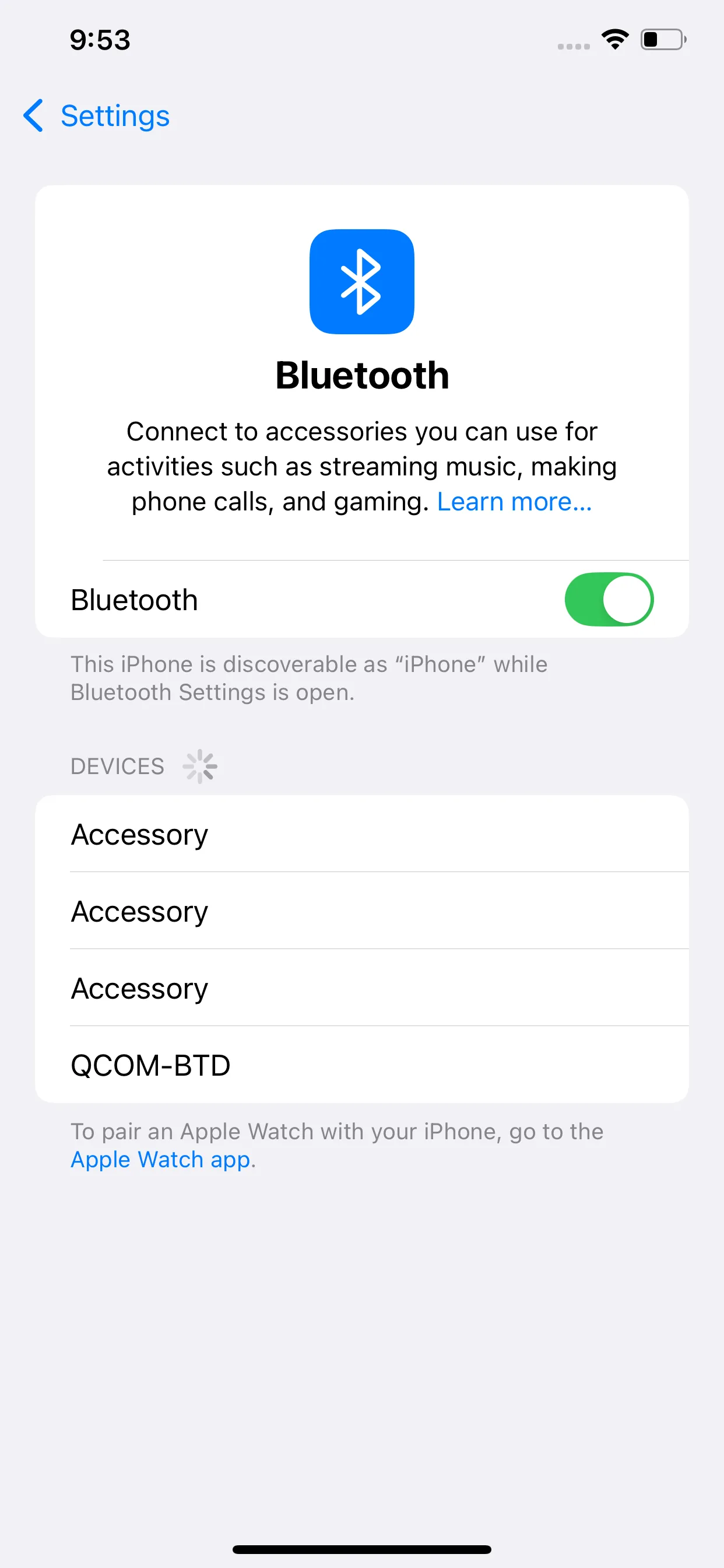
如果你的iPhone连着 AirPods、蓝牙耳机或无线音箱,闹钟声音可能会被发送到那些设备上,而不是手机自带扬声器。
AirPods放在充电盒里了?音箱在客厅?闹钟确实响了——只不过在你听不到的地方。
小贴士: 有用户反映,即使断开了蓝牙,iPhone仍然处于耳机模式,直到重启才恢复。如果测试闹钟没声音,重启一下通常就能解决。
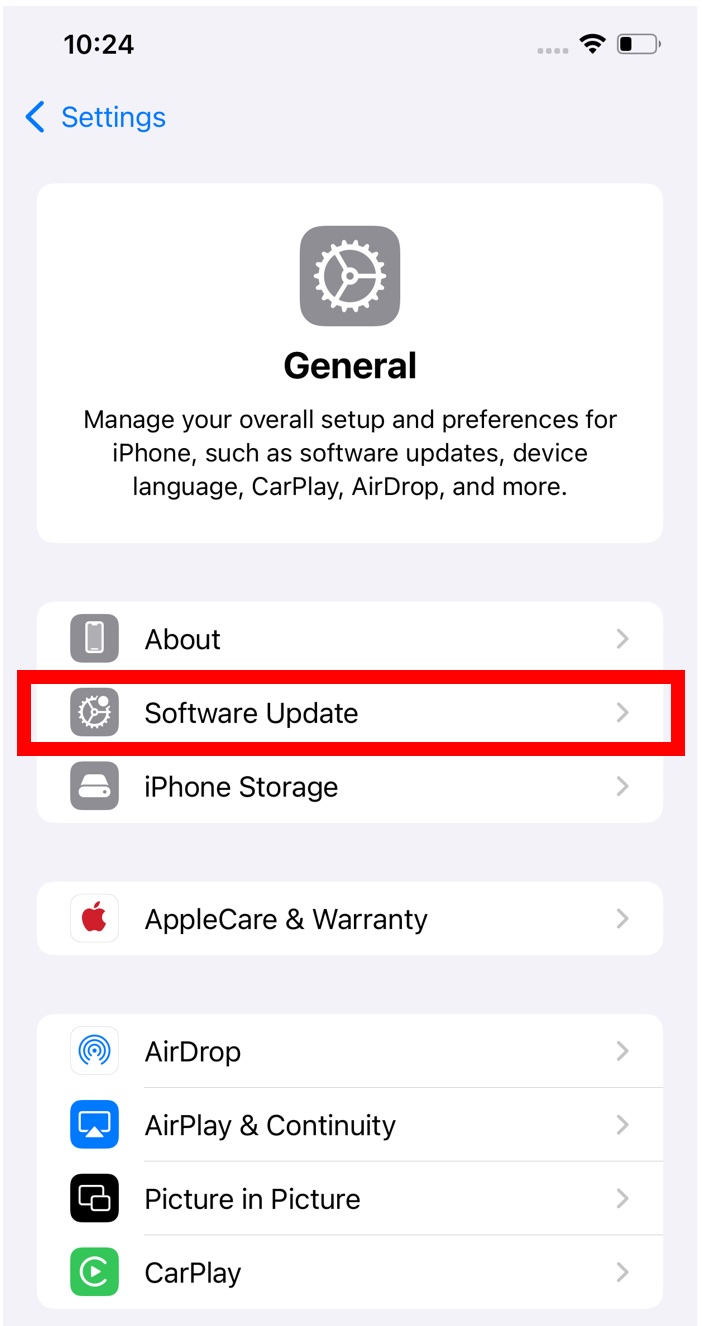
苹果的闹钟系统在多个iOS版本中都出现过确认的Bug:
如果你还在用较旧的iOS版本,光是更新就可能解决问题。
小贴士: 即使没有待更新的版本,简单的重启也能清除导致闹钟故障的临时性问题。建议每周重启一次。
如果以上6个方法都没解决问题,还可以试试:
或者考虑换一个 专业闹钟App,不依赖iOS自带的闹钟框架。苹果自带的时钟App翻车次数已经够多了,很多人——特别是睡眠极深或者绝对不能迟到的人——早就把第三方闹钟当作主力了。
Alarmy 是一款全球超过1亿人使用的专业闹钟App,目标只有一个:确保你真正起床。
它运行自己独立的闹钟引擎,完全不依赖iOS时钟App。也就是说,那些导致默认闹钟静音或失灵的系统Bug,在这里不存在。
Alarmy没有贪睡按钮,取而代之的是起床任务——做数学题、拍一张指定地点的照片、或者摇晃手机。不完成任务就关不掉闹钟,这会把你从"再睡五分钟"(然后变成一小时)的半梦半醒状态中拉出来。
如果你已经不再信任iPhone自带闹钟,不妨试试Alarmy,作为备用方案或者直接替代。
两个最可能的原因。第一,检查注视感知功能是否开启——Face ID检测到你看屏幕时会自动降低闹钟音量。第二,铃声音量可能接近零。前往 设置 → 声音与触感,调高"铃声和提醒"音量滑块。同时打开时钟App,确认闹钟铃声没有设成"无"。
会响。即使打开了静音开关,iPhone闹钟也会正常触发。不过,闹钟用的是"铃声和提醒"音量滑块——不是媒体音量。如果那个滑块调得很低,闹钟虽然会响,但可能轻得根本吵不醒你。
不会。勿扰模式只屏蔽来电和通知,不影响闹钟。但睡眠模式(一种特定的专注模式)可能会把闹钟铃声换成更轻柔的起床提示音。要获得完全的掌控,直接在时钟App里设闹钟,不要依赖"健康"App的睡眠计划。
苹果的闹钟系统在iOS 17、iOS 18以及夏令时切换期间都出现过确认的Bug。更新后,重启iPhone并测试一个新闹钟。如果问题还在,删掉闹钟重新建一个。苹果通常会在几周内修复这类Bug,但使用Alarmy这样的第三方闹钟App可以完全避开这个问题。
自带闹钟的最大音量取决于"铃声和提醒"音量滑块。把它拉到最大,并关闭"用按钮调整",防止意外调低。同时关闭注视感知功能,它会自动降低闹钟音量。如果这样还不够响,Alarmy这类闹钟App提供更大音量的铃声,还能突破系统音量限制。
会响,但有个前提。如果你通过"健康"App设了睡眠计划,iOS会自动创建一个"起床"闹钟,用的是更柔和的铃声,可能会替代或干扰你手动设置的闹钟。为了避免意外,直接在时钟App里设闹钟,并考虑关闭"健康"App的睡眠计划。
会响。静音开关只影响来电、通知和媒体——不影响闹钟。无论是否开启静音模式,闹钟都会触发。但音量大小取决于 设置 → 声音与触感 中的"铃声和提醒"音量滑块。保持在50%以上,才能确保真正听得到。