.svg)

QRコードをスキャンして、
おこしてMEを
無料でダウンロードしましょう。
おこしてMEを
無料でダウンロードしましょう。

%201.svg)
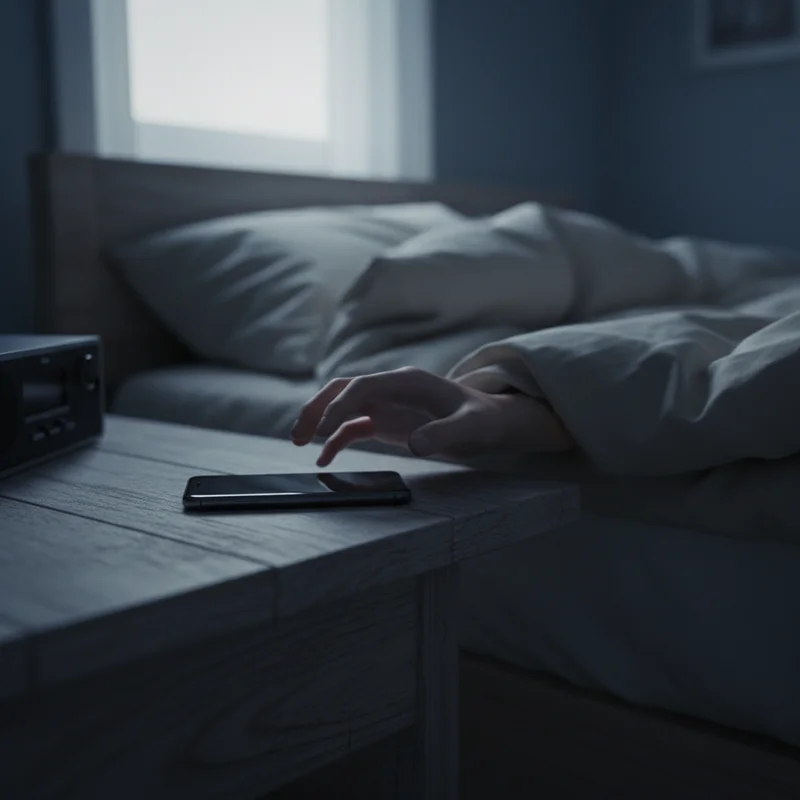
iPhoneのアラームが鳴らない原因は、実はパターンが決まっています。原因を正しく把握すれば、設定を片っ端からいじる必要はありません。
音量の混同。 iPhoneでは、メディア音量と着信音/アラーム音量が別々に管理されています。YouTubeは大音量で聴けているのに、アラームの音量スライダーがほぼゼロだった――というケースが最も多い原因です。
画面注視認識機能。 Face ID搭載のiPhoneには、画面を見ているかどうかを検知する機能があります。視線を感知すると、アラームの音量が自動的に下がる仕組みです。Appleもこれがアラームが無音になる原因になり得ると認めています。
集中モードの干渉。 おやすみモード自体はアラームをブロックしません。しかし、睡眠モードではアラーム音がより穏やかなものに切り替わることがあり、特定の集中モードのスケジュールが時計アプリと予期しない干渉を起こすことがあります。
Bluetoothの音声ルーティング。 AirPodsやスピーカー、カーステレオにiPhoneが接続されていると、アラーム音がそちらに出力されてしまい、ベッドでは聞こえないことがあります。
iOSのバグ。 AppleのアラームシステムはiOS 17、iOS 18、そして夏時間の切り替え時に確認済みのバグがありました。アップデートや再起動でしか直らないケースもあります。
以下のセクションで、それぞれの原因と具体的な対処法を解説します。
時間がない方は、この6つを確認してください。
これで解決しない場合は、このまま読み進めてください。

意外と知られていない設定ですが、多くの専門サイトが最も効果的な対処法として紹介しています。
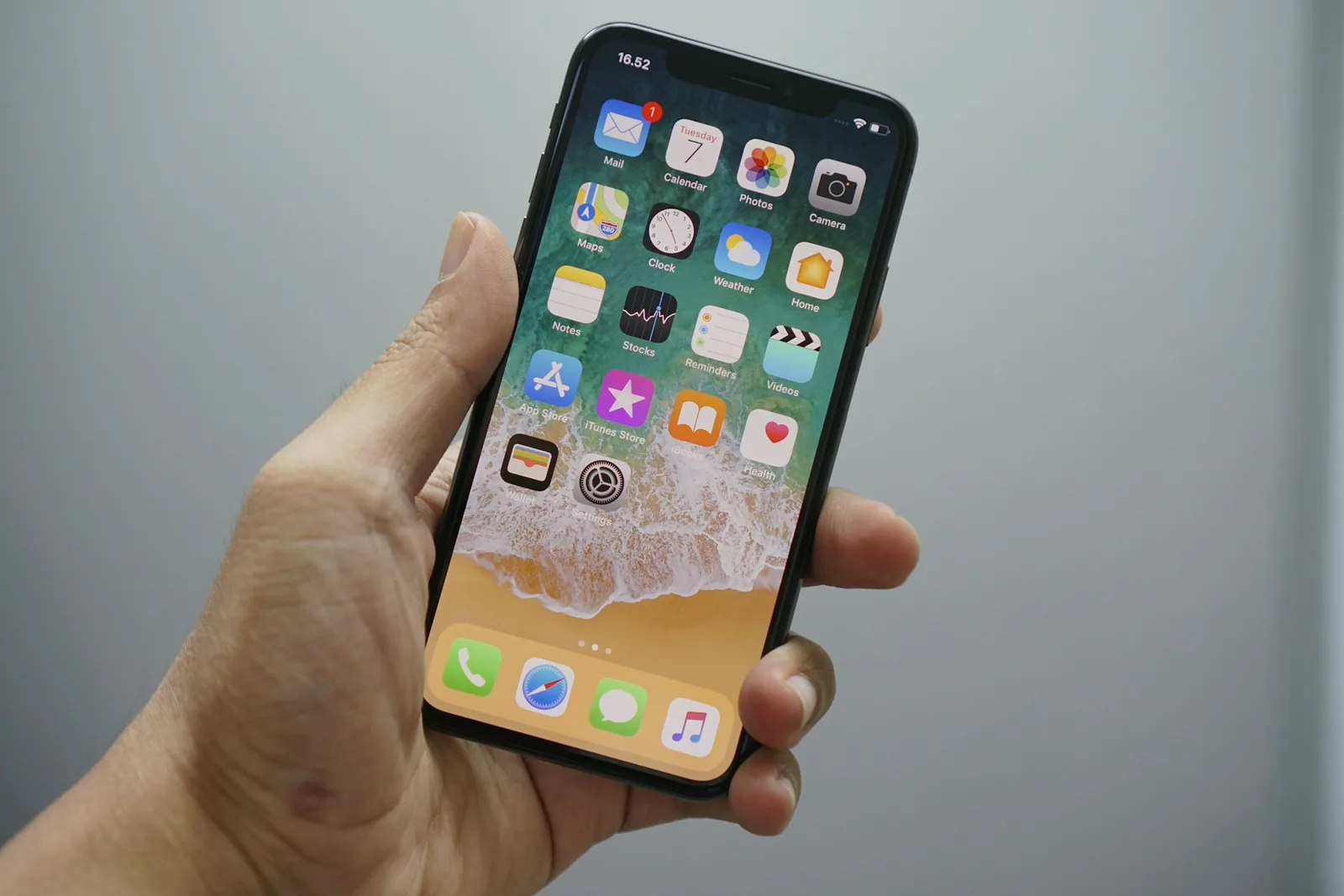
Face ID搭載のiPhoneは、TrueDepthカメラで画面を見ているかどうかを検知します。視線を感知すると、iOSがアラーム音量を自動的に下げます。起きていて画面を見ているなら音量を下げるという親切な機能のはずが、実際には寝ぼけた状態でちらっと画面を見ただけで音量が下がり、そのまま二度寝してしまうケースが多発しています。
Appleもサポート文書で、これが「無音アラーム」の原因になると認めています。
たったこれだけです。アラームがなぜか静かだった場合、この設定が原因である可能性が高いです。
アラームが鳴らない原因として最も多いのがこれです。iPhoneではメディア音量とアラーム音量は完全に別物です。Spotifyは最大音量なのに、着信音/アラームのスライダーがほぼゼロということがあり得ます。
さらに厄介なのが消音スイッチです。Appleによれば、消音モードでもアラームは鳴るとされています。技術的にはその通りですが、音量スライダーが低い状態だと、「鳴っている」とはいえかすかな振動程度で、寝ていたら気づけません。
ポイント: スライダーは常に50%以上にしておきましょう。消音モードでも、スライダーが高ければアラームはしっかり聞こえます。標準のアラーム音では不十分な場合は、深い眠りの人向けの大音量アラーム音を試してみてください。

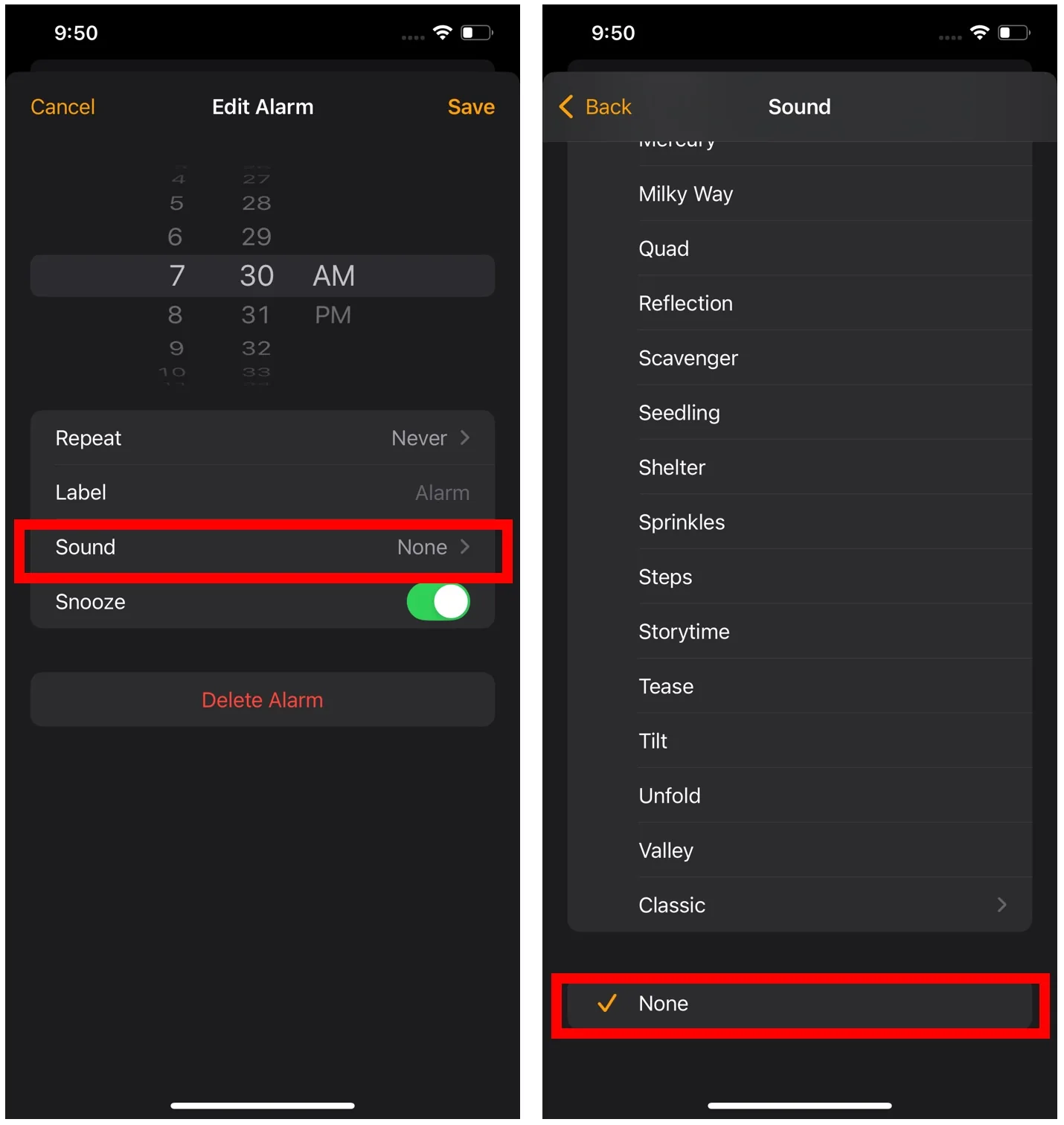
意外に多いのがこのケースです。アラーム音が「なし」に設定されていると、アラームは予定通りに作動しますが、音が鳴りません。画面が点灯するだけで、音声は一切再生されません。
ポイント: 眠りが深い方は、iPhone標準のアラーム音では起きられないこともあります。深い眠りの人を確実に起こすアラーム音を搭載したアプリの活用も検討してみてください。
Appleの集中モード(おやすみモード、睡眠モード、消音モード)は通知を抑制するための機能です。アラームは影響を受けないはずですが、実際にはこれらのスケジュールと時計アプリの間で問題が発生することがあります。
おやすみモードはアラームを直接ブロックしません。ただし、アラーム時刻と重なるスケジュールが設定されていると、画面の暗転や触覚フィードバックの低減により、小さなアラーム音に気づきにくくなります。
睡眠モードがより大きな原因です。ヘルスケアアプリで睡眠スケジュールを設定すると、iOSが独自の「起床」アラームを穏やかな音で作成します。これが時計アプリで手動設定したアラームと競合したり、上書きしたりすることがあります。
消音モード(物理スイッチ)もおやすみモードと同じルールが適用されます。アラームは鳴るはずですが、音量スライダーが低いと、ほぼ無音状態になります。
ポイント: ヘルスケアアプリの「起床」アラームは穏やかな音で、十分なカスタマイズができません。確実に大音量で起きたい場合は、時計アプリで直接設定するか、集中モードの影響を受けない専用アラームアプリの利用がおすすめです。

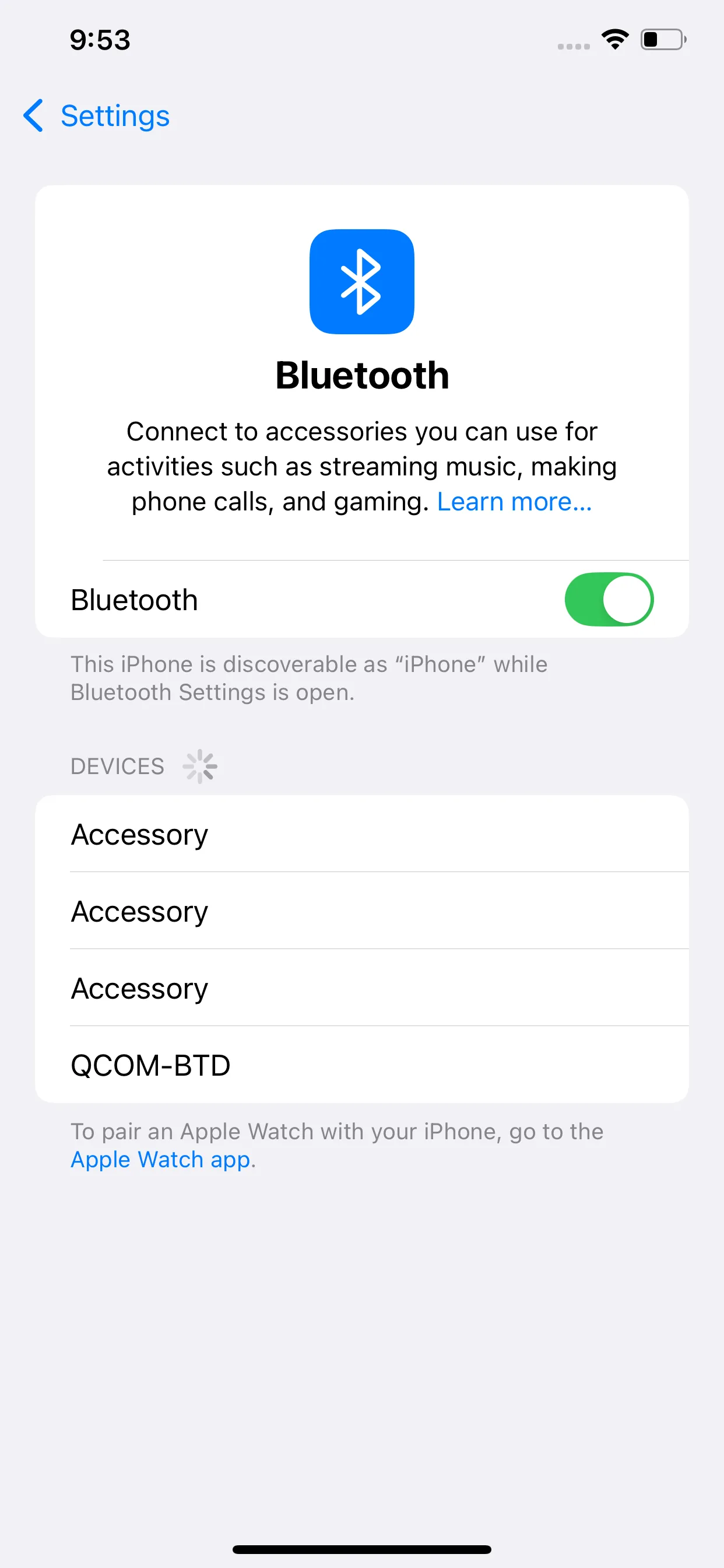
AirPods、Bluetoothヘッドホン、ワイヤレススピーカーにiPhoneが接続されていると、アラーム音がそちらに出力されてしまうことがあります。
AirPodsをケースに入れたまま?スピーカーはリビングに?アラームは鳴っています ― ただし、聞こえない場所で。
ポイント: Bluetoothを切断しても、iPhoneがヘッドホンモードから復帰しないケースが報告されています。テストアラームが無音の場合は、再起動で解決することがほとんどです。
Appleのアラームシステムには、複数のiOSバージョンで確認済みのバグがあります。
古いiOSバージョンを使っている場合、アップデートするだけで解決する可能性があります。
ポイント: アップデートがなくても、再起動するだけでアラームをブロックしていた一時的な不具合が解消されることがあります。週に1回の再起動を習慣にするのがおすすめです。
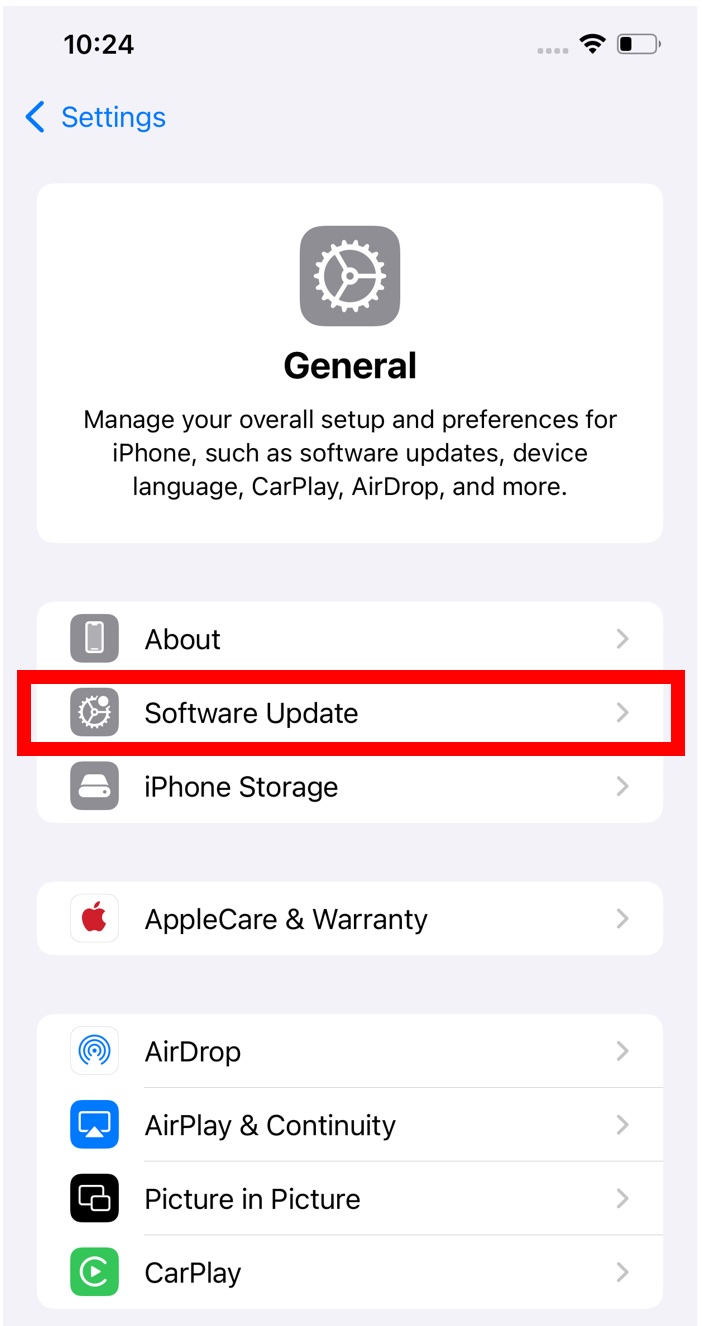
上記の6つの対処法で解決しなかった場合、まだいくつかの方法があります。
もう一つの選択肢は、iOS標準のアラーム機能に依存しない専用アラームアプリへの切り替えです。標準の時計アプリは度々不具合が報告されており、眠りが深い方や絶対に寝坊できない方の多くが、サードパーティのアラームをメインで使っています。
おこしてMEは、世界で1億人以上が利用している専用アラームアプリです。目的はただ一つ ― 確実にベッドから起き上がらせることです。
iOS標準の時計アプリとは独立した独自のアラームエンジンで動作します。そのため、標準アプリで発生する無音アラームや鳴らない不具合の影響を受けません。
スヌーズボタンの代わりに、おこしてMEはミッション機能を搭載しています。計算問題を解く、指定した場所の写真を撮る、スマホを振るなど、タスクを完了しないとアラームを止められません。「あと5分だけ」が1時間になってしまう半覚醒状態から、強制的に脳を覚醒させます。
標準のiPhoneアラームに不安を感じている方は、バックアップとして、または完全な代替として試してみる価値があります。
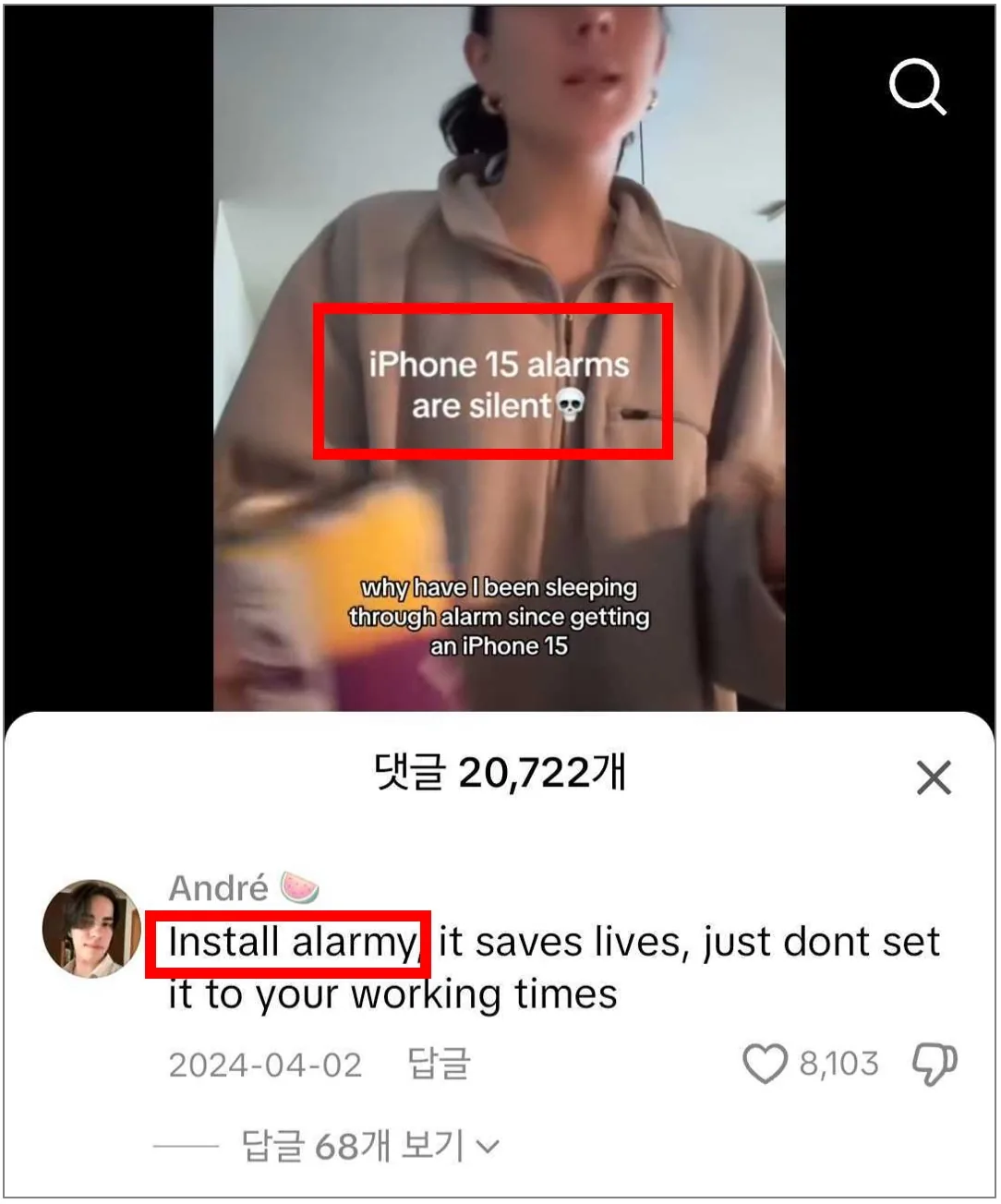
主に2つの原因が考えられます。まず、画面注視認識機能がオンになっていないか確認してください。Face IDが画面を見ていると検知すると、アラーム音量が自動的に下がります。次に、着信音の音量がほぼゼロになっている可能性があります。設定 → サウンドと触覚で「着信音と通知音の音量」スライダーを上げてください。また、時計アプリでアラーム音が「なし」になっていないかも確認しましょう。
はい。消音スイッチがオンでもアラームは鳴ります。ただし、アラームは「着信音と通知音の音量」スライダーに連動しており、メディア音量とは別です。スライダーが低く設定されていると、技術的には鳴っていても起きられないほど小さい音になります。
いいえ。おやすみモードは通話や通知を消音にしますが、アラームには影響しません。ただし、睡眠モード(集中モードの一種)は、アラーム音をより穏やかな音に切り替えることがあります。確実にアラームを鳴らすには、ヘルスケアアプリの睡眠スケジュールではなく、時計アプリで直接設定するのがおすすめです。
AppleのアラームシステムにはiOS 17、iOS 18、夏時間の切り替え時に確認済みのバグがありました。アップデート後はiPhoneを再起動し、新しいアラームでテストしてください。問題が続く場合は、アラームを削除して新しく作成してみましょう。Appleは通常数週間でバグを修正しますが、おこしてMEのようなサードパーティ製アラームアプリなら、この問題を根本的に回避できます。
標準のアラーム音量は「着信音と通知音の音量」スライダーが上限です。最大にして、「ボタンで変更」をオフにすることで誤って下がるのを防ぎましょう。画面注視認識機能もオフにしてください。自動で音量が下がる原因になります。それでもまだ足りない場合は、おこしてMEのようなアラームアプリなら、より大きなアラーム音でシステム音量の制限を超えることができます。
はい。ただし注意点があります。ヘルスケアアプリで睡眠スケジュールを設定していると、iOSが独自の「起床」アラームをより穏やかな音で作成します。手動で設定したアラームと競合したり、置き換えられたりする可能性があります。確実に起きるには、時計アプリで直接アラームを設定し、ヘルスケアアプリの睡眠スケジュールは無効にすることを検討してください。
はい。消音スイッチは通話、通知、メディアに影響しますが、アラームには影響しません。消音モードに関係なくアラームは鳴ります。ただし、音量は設定 → サウンドと触覚の「着信音と通知音の音量」スライダーに依存します。確実に聞こえるように、スライダーは50%以上に設定しておきましょう。