.svg)

QRコードをスキャンして、
おこしてMEを
無料でダウンロードしましょう。
おこしてMEを
無料でダウンロードしましょう。

%201.svg)
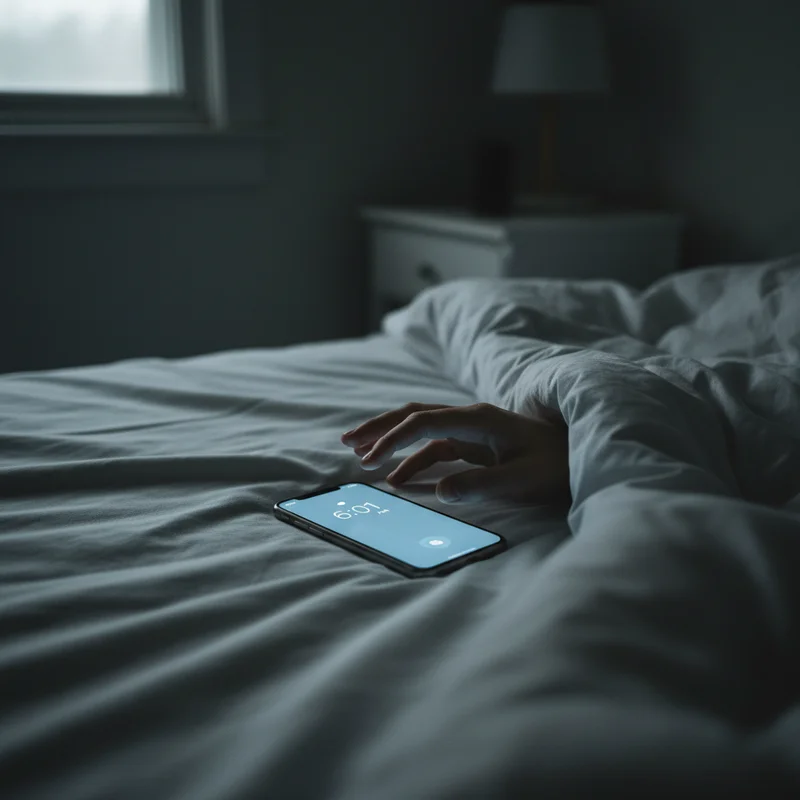
ちゃんとアラームをセットして、寝る前に時刻まで確認したはずなのに。気づけば1時間も寝坊していて、スマホは枕元にあるのにアラームはとっくに鳴り止んでいる。心当たりがある方なら、あの胸が沈むような感覚をよくご存じだと思います。
ここで少し安心していただきたいのですが、iPhoneのアラーム音が小さいのは、スマホが壊れているからではほとんどありません。10回のうち9回は、いくつかの設定が指示どおりにきちんと動いているだけなのです。
この記事では、実際にアラームの音量を決めているものは何か、それを一つずつどう直すか、そして音量を最大にしても寝過ごしてしまう場合にどうすればいいかを解説します。
音が小さいトラブルの多くは、次の5つのどれかにたどり着きます。あなたの原因を下から見つけてみてください。
これはほとんどの人が見落とすポイントです。音楽や動画を再生しながら変える音量は「メディア」の音量です。アラームはまったく別の設定、つまり「着信音と通知音」のスライダーで動いています。曲を最大音量で流していても、この2つは無関係なので、アラームはほぼ無音のままということもあり得るのです。
「ボタンで変更」がオンになっていると、本体側面の音量ボタンで着信音やアラームの音量も操作できてしまいます。ポケットの中でうっかり押してしまったり、寝る前に動画の音量を下げたりすると、それと一緒にアラームの音量まで静かに下がっていくことがあります。
時計アプリの各アラームには、それぞれ固有のサウンドがあります。その音が「なし」やバイブのみ、あるいは控えめなトーンに切り替わっていると、システム音量をどれだけ上げても助けにはなりません。アラームは設定されたとおりに動いているだけなのです。
AirPodsをつなぎっぱなしにしていたり、部屋の向こうのスピーカーとペアリングしたままになっていませんか。音声は本体のスピーカーではなく、そちらに流れてしまうことがあります。アラームは鳴っているのに、聞こえない場所で再生されているのです。
「大きな音を抑える」などのイヤホン向けの聴覚保護機能や、一部のFocus(集中モード)やおやすみモードは、音の聞こえ方を弱めたり変えたりすることがあります。アラームを完全に消すことはめったにありませんが、念のため確認しておく価値はあります。
次の手順を順番に試してください。たいていの人はステップ2で解決します。
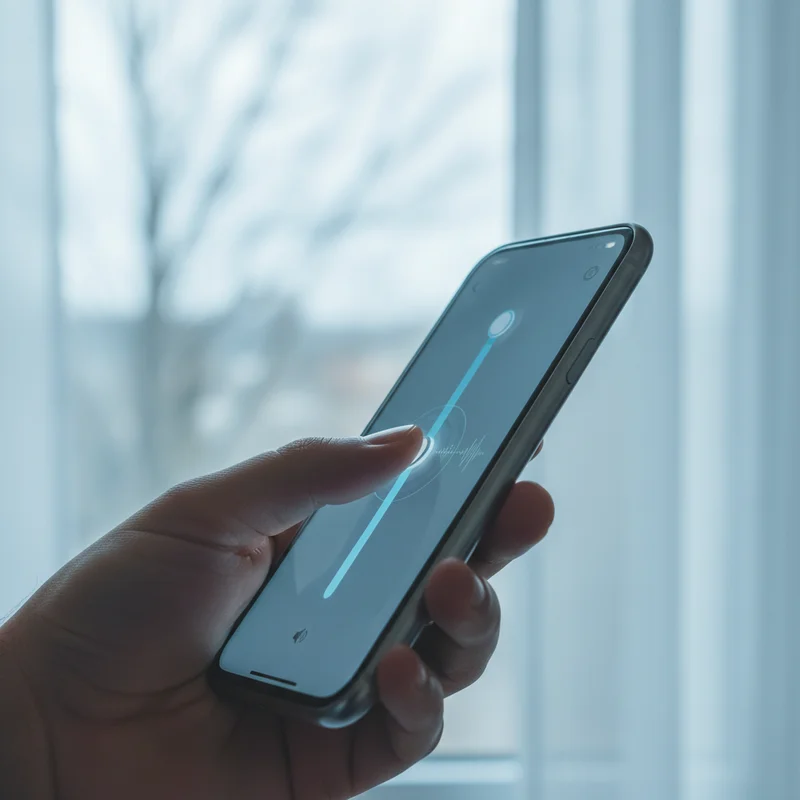
設定 > サウンドと触覚 を開きます。「着信音と通知音」のスライダーを一番上までドラッグしてください。そのすぐ下にある「ボタンで変更」をオフにすると、側面のボタンでアラーム音量を下げられなくなります。このトグル一つで、驚くほど多くのケースが解決します。

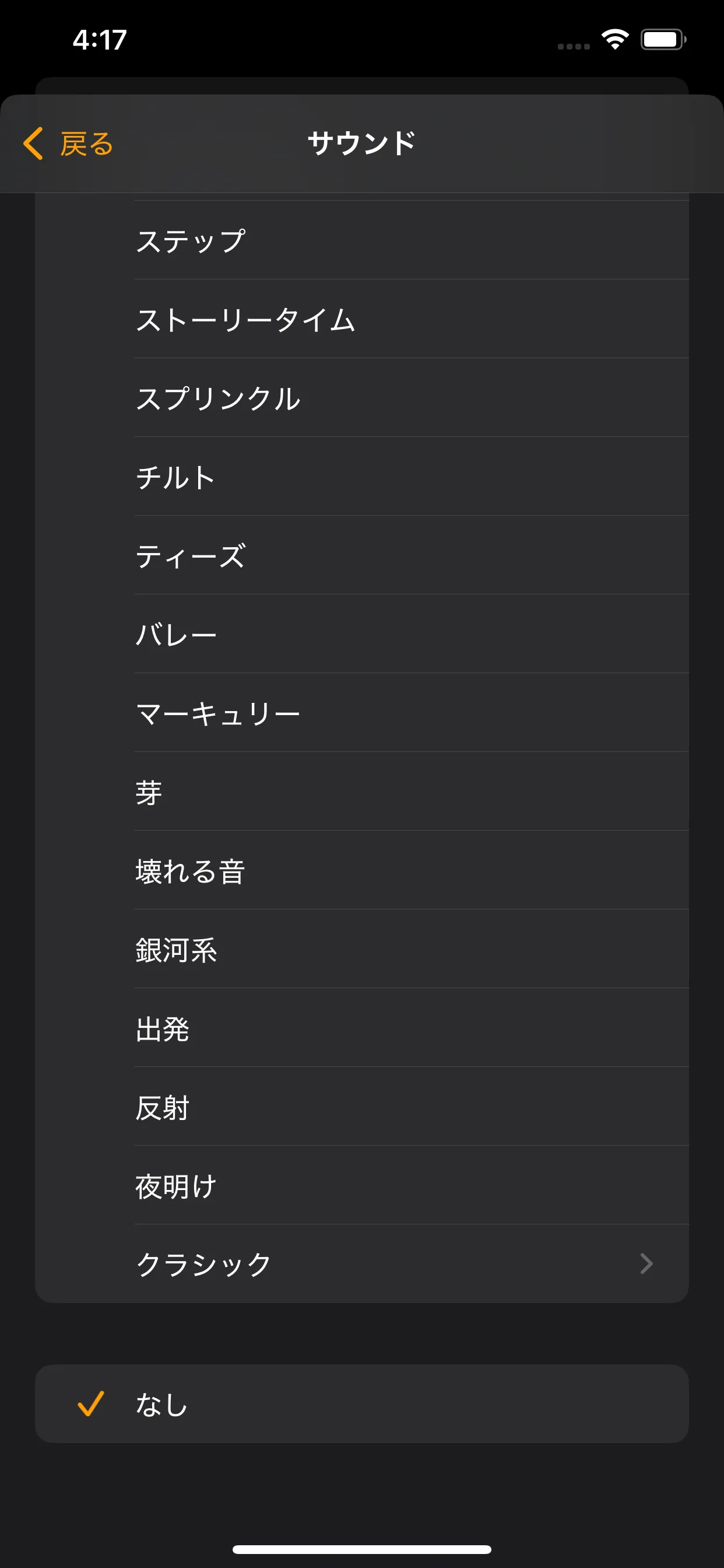
時計アプリを開き、「編集」をタップしてから、対象のアラームをタップします。「サウンド」を開き、「なし」やバイブのみではなく、ちゃんとしたトーンを選びましょう。ついでに、優しいチャイムよりも、自分が本当に反応するサウンドに設定しておくのがおすすめです。
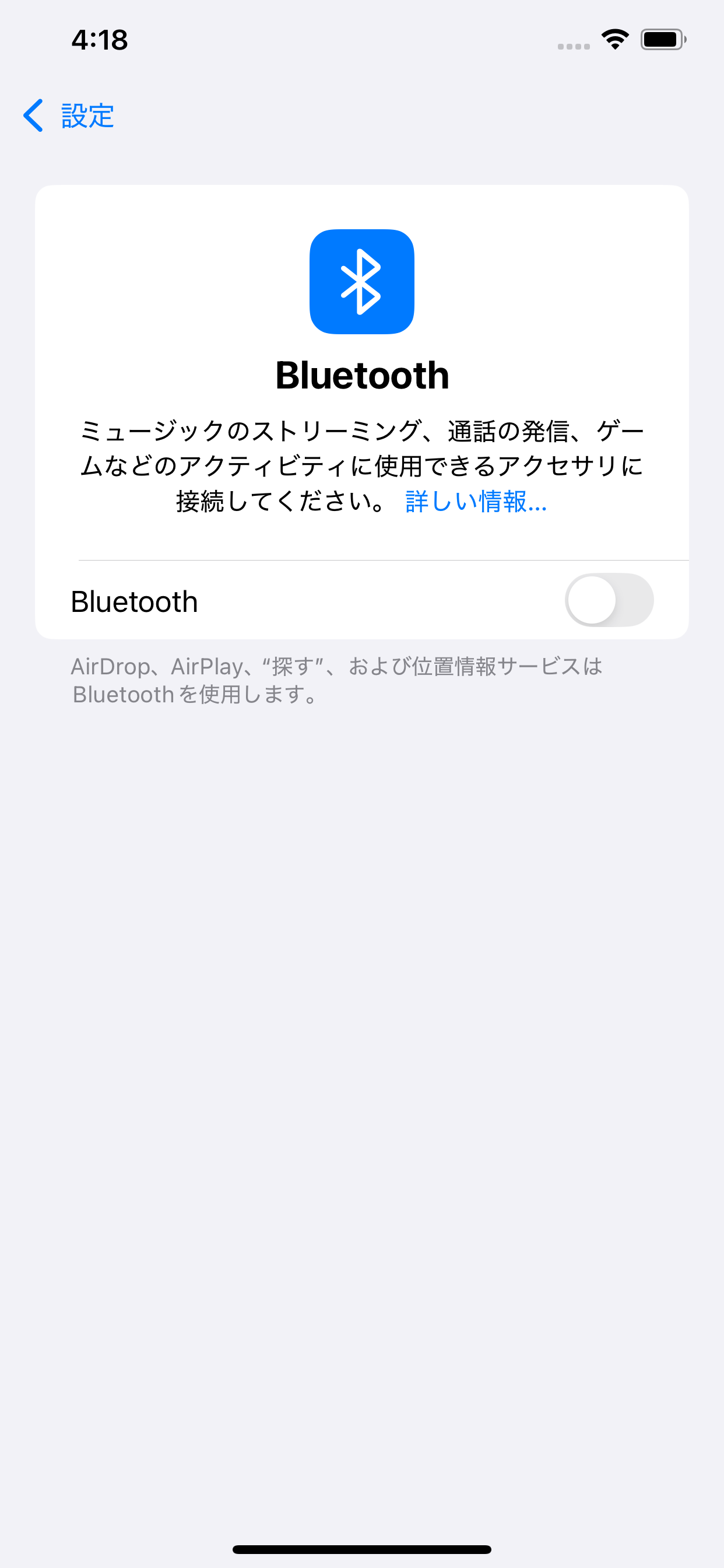
コントロールセンターを開いてBluetoothをオフにするか、近くのイヤホンやスピーカーのペアリングを解除します。そのうえで、1分後にテスト用のアラームをセットして音を聞いてみてください。これで、音が本体そのものから出ていることを確認できます。
シンプルな再起動で、小さな音声の不具合は解消されます。起動したら 設定 > 一般 > ソフトウェア・アップデート を確認し、保留中のものがあればインストールしてください。一点だけ補足すると、メニュー名やパスは現行のiOSに基づいており、バージョンによって少し異なる場合があります。お使いの表示と違うときは、いちばん近いものを探してみてください。
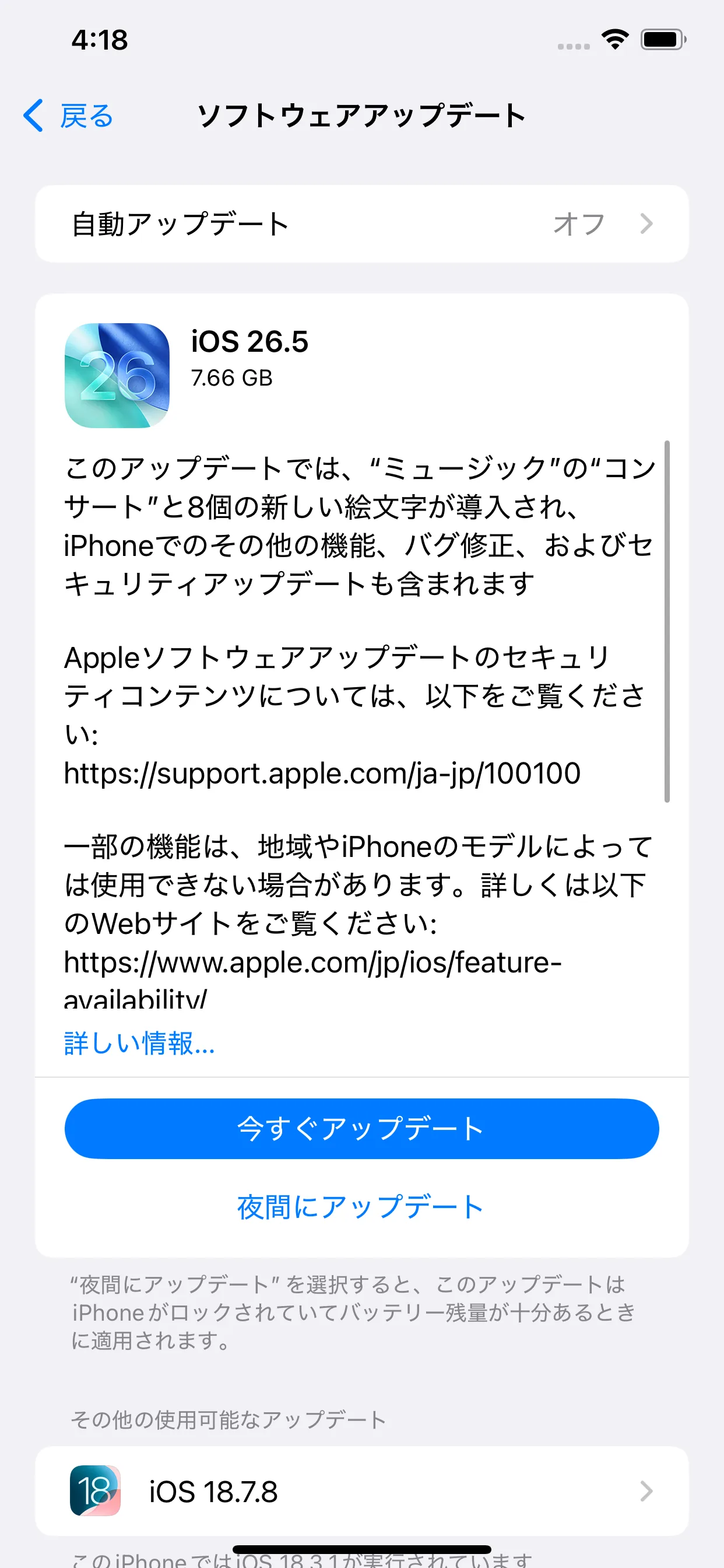
アラームの音が小さいだけでなく、そもそも鳴らない場合は、対処法が少し変わってきます。iPhoneのアラームが鳴らないときに確認することを順番にチェックしてみてください。
ここまで全部やったとしましょう。スライダーは最大、ちゃんとしたトーンを選び、Bluetoothもオフ。それでもやっぱり寝過ごしてしまった。それは設定の失敗ではありませんし、頑張りが足りないという話でもありません。
標準のアラームには、はっきりとした上限があります。iOSはアラームが出せる音量の上限を制限していて、およそ15分後には自動で止まります。何より厄介なのは、寝ぼけたまま一度タップするだけで止められてしまうことです。深く眠るタイプの人にとっては、そのタップは意識がはっきり目覚める前に起きてしまいます。これに痛いほど心当たりがあるなら、その裏にはもっと根本的な理由があり、アラームで起きられない理由で解説しています。簡単に言えば、眠りの深い人を起こすには、もっと大きな音ではなく行動が必要なのです。
ここで効いてくるのが、ミッション型のアラームです。タップして止めるボタンの代わりに、おこしてMEはまず課題を完了させます。決まった場所の写真を撮る、スマホを設定した回数だけ振る、いくつかの計算問題を解く、といった具合です。やり終えるころには、惰性で動いているのではなく、本当に目が覚めています。
これは音量の上限という問題も回避します。アラームは自動的にだんだん大きくなり、メディアや着信音のスライダーとは独立して動くので、システム音量の上限がもう超えられない壁ではなくなります。標準のやり方とどう違うのかを詳しく知りたい方は、iPhone・Androidのアラームとミッションアラームの比較をご覧ください。

今夜寝る前に、このクイックチェックをやってみてください。
この4つすべてにチェックが入っているのに、まだ朝が戦いだという方へ。必要なのはもっと大きな音ではなく、寝たまま止められないアラームです。
おそらく「着信音と通知音」のスライダーではなく、メディア音量を見ています。設定 > サウンドと触覚 を開き、そのスライダーを上げてください。あわせて「ボタンで変更」もオフにして、側面のボタンで下げられないようにしましょう。
いいえ。時計アプリで設定したアラームは、おやすみモードやほとんどのFocusモード中でも鳴ります。もし無音なら、原因はほぼ間違いなくアラーム自体のサウンド設定か、「着信音と通知音」の音量です。
そのアラームのサウンドが、バイブのみか「なし」に設定されている可能性が高いです。時計アプリを開いてそのアラームを編集し、「サウンド」をタップして、ちゃんとしたトーンを選んでください。バイブの設定も同じメニューの中にあります。
アラームが鳴るときにAirPodsが接続されていれば、そちらから鳴ることがあります。寝る前にBluetoothのイヤホンやスピーカーを切断し、テスト用のアラームを鳴らして、音が本体のスピーカーから出ることを確認しましょう。